

Sau khi admin đã tạo tài khoản nhân sự, phân quyền và gán fanpage cho từng người, nhân sự có thể bắt đầu tạo bài đăng trực tiếp trên Social Planner.
Tính năng này giúp team content dễ dàng viết bài, đăng bài, lên lịch và theo dõi toàn bộ kế hoạch nội dung trong cùng một hệ thống.
1. Nhân sự đăng nhập vào Social Planner
Sau khi được cấp quyền, nhân sự truy cập vào:
Sau đó đăng nhập bằng email và mật khẩu do admin cung cấp.
Khi đăng nhập thành công, giao diện của nhân sự sẽ hiển thị các chức năng đã được phân quyền. Nhân sự chỉ có thể thao tác trên những fanpage đã được admin gán trước đó.
2. Vào mục Tạo để bắt đầu đăng bài
Để tạo bài viết mới, nhân sự vào mục Tạo trên thanh công cụ.
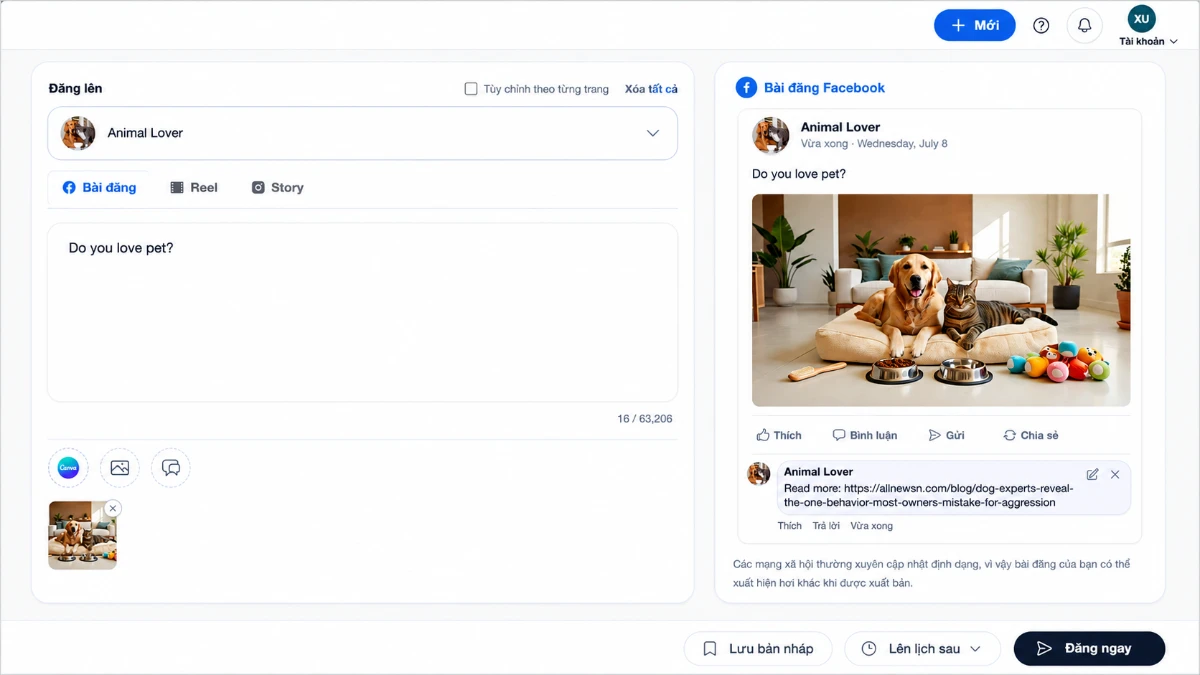
Tại đây, người dùng chọn fanpage cần đăng bài. Nếu nhân sự được gán nhiều fanpage, hệ thống sẽ hiển thị danh sách các page mà người đó có quyền sử dụng.
Trong giao diện tạo bài, nhân sự có thể thực hiện các thao tác như:
- Viết nội dung bài đăng.
- Tải hình ảnh hoặc video.
- Thêm bình luận đầu tiên đi kèm.
- Lưu bản nháp.
- Lên lịch đăng bài.
- Đăng bài ngay.
Nhờ đó, toàn bộ quá trình chuẩn bị nội dung có thể được thực hiện ngay trong Social Planner mà không cần chuyển qua nhiều công cụ khác.
3. Xem trước bài đăng trước khi xuất bản
Khi tạo nội dung, Social Planner hiển thị phần xem trước bài đăng để người dùng kiểm tra giao diện bài viết trước khi đăng.
Phần xem trước giúp nhân sự dễ kiểm tra:
- Nội dung bài viết.
- Fanpage sẽ đăng bài.
- Hình ảnh hoặc video đính kèm.
- Cách bài đăng hiển thị trên Facebook.
- Các lỗi cần chỉnh sửa trước khi xuất bản.
Điều này giúp giảm rủi ro đăng sai nội dung, sai page hoặc thiếu hình ảnh khi vận hành nhiều fanpage cùng lúc.
4. Đăng ngay hoặc lên lịch đăng bài
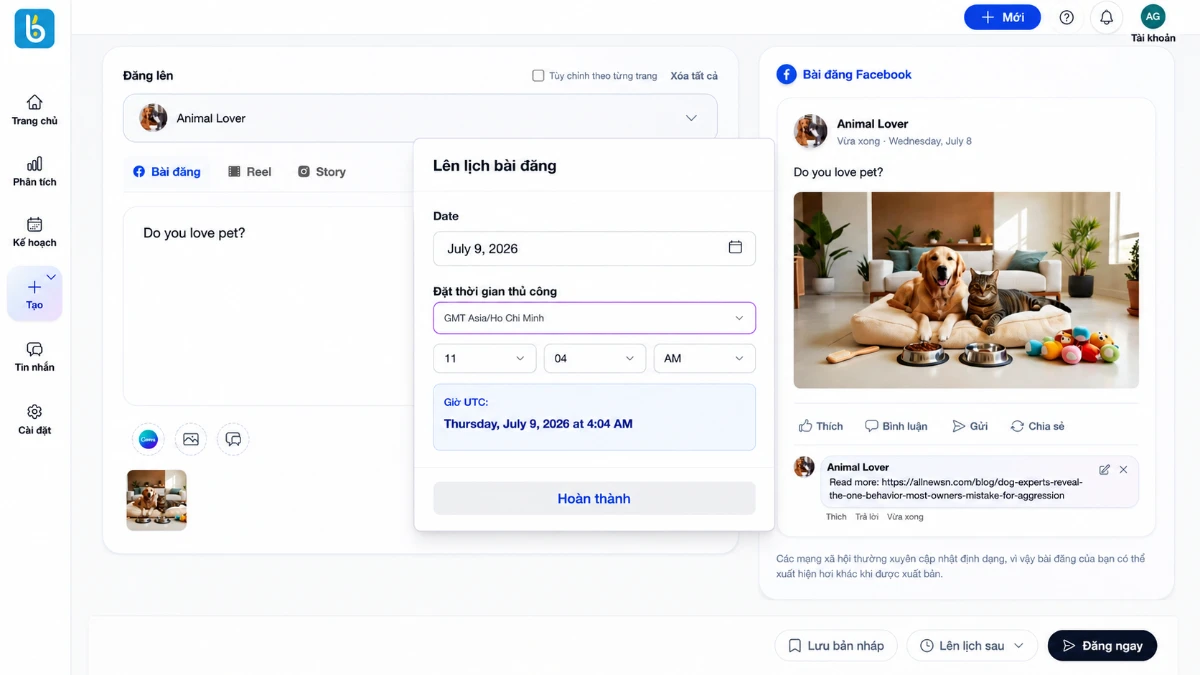
Sau khi hoàn tất nội dung, nhân sự có thể chọn Đăng ngay nếu muốn bài viết được xuất bản lập tức.
Nếu muốn chuẩn bị nội dung trước, người dùng có thể chọn Lên lịch sau để đặt thời gian đăng bài phù hợp.
Tính năng lên lịch đặc biệt hữu ích với các team cần:
- Đăng bài đều mỗi ngày.
- Chuẩn bị nội dung trước theo tuần hoặc theo tháng.
- Quản lý nhiều fanpage cùng lúc.
- Hạn chế quên lịch đăng bài.
- Đảm bảo nội dung được xuất bản đúng thời điểm.
5. Theo dõi bài đăng trong mục Kế hoạch
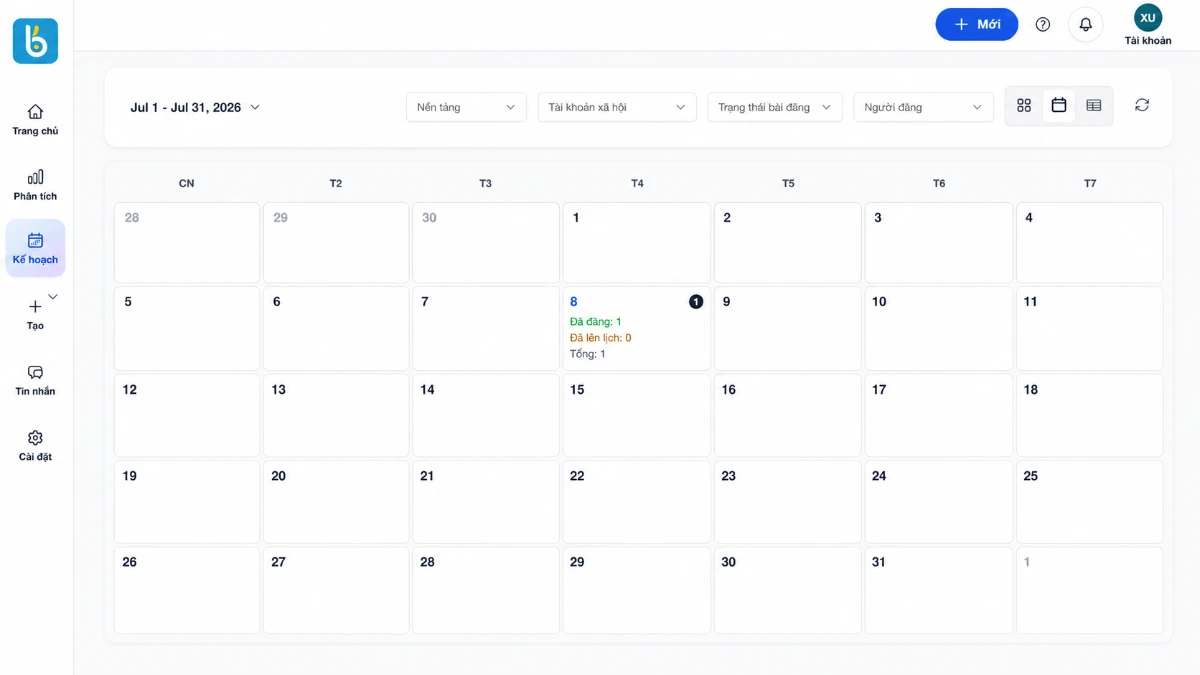
Sau khi bài viết được tạo hoặc lên lịch, toàn bộ bài đăng sẽ hiển thị trong mục Kế hoạch.
Tại đây, nhân sự có thể theo dõi lịch đăng theo dạng lịch, kiểm tra bài nào đã đăng, bài nào đang chờ đăng và bài nào cần xử lý.
Trong mục Kế hoạch, người dùng có thể:
- Xem các bài đã lên lịch.
- Kiểm tra trạng thái bài đăng.
- Chỉnh sửa bài viết nếu cần.
- Xem bài viết trên Facebook.
- Theo dõi tổng số bài đã đăng và đã lên lịch.
Ngoài ra, các bài đăng của nhân sự cũng sẽ hiển thị trong mục Kế hoạch của admin, giúp admin dễ dàng kiểm soát hoạt động nội dung của toàn team.
Lợi ích khi tạo bài và lên lịch bằng Social Planner
Quản lý nội dung tập trung
Team có thể tạo, lưu, đăng và theo dõi bài viết trong cùng một hệ thống, không cần quản lý rời rạc qua file, group chat hoặc nhiều tài khoản khác nhau.
Giảm lỗi khi đăng bài
Nhân sự có thể xem trước nội dung, kiểm tra fanpage và trạng thái bài đăng trước khi xuất bản, giúp hạn chế sai sót.
Chủ động lịch đăng
Tính năng lên lịch giúp team chuẩn bị nội dung trước và đảm bảo bài viết được đăng đúng thời điểm.
Admin dễ theo dõi toàn team
Admin có thể xem kế hoạch bài đăng của nhân sự, từ đó nắm được tiến độ nội dung và kiểm soát hoạt động trên nhiều fanpage.
Xem thêm các tính năng khác:
Social Planner là gì? Giải pháp quản lý fanpage, nhân sự và doanh thu cho team vận hành social
Comments 0