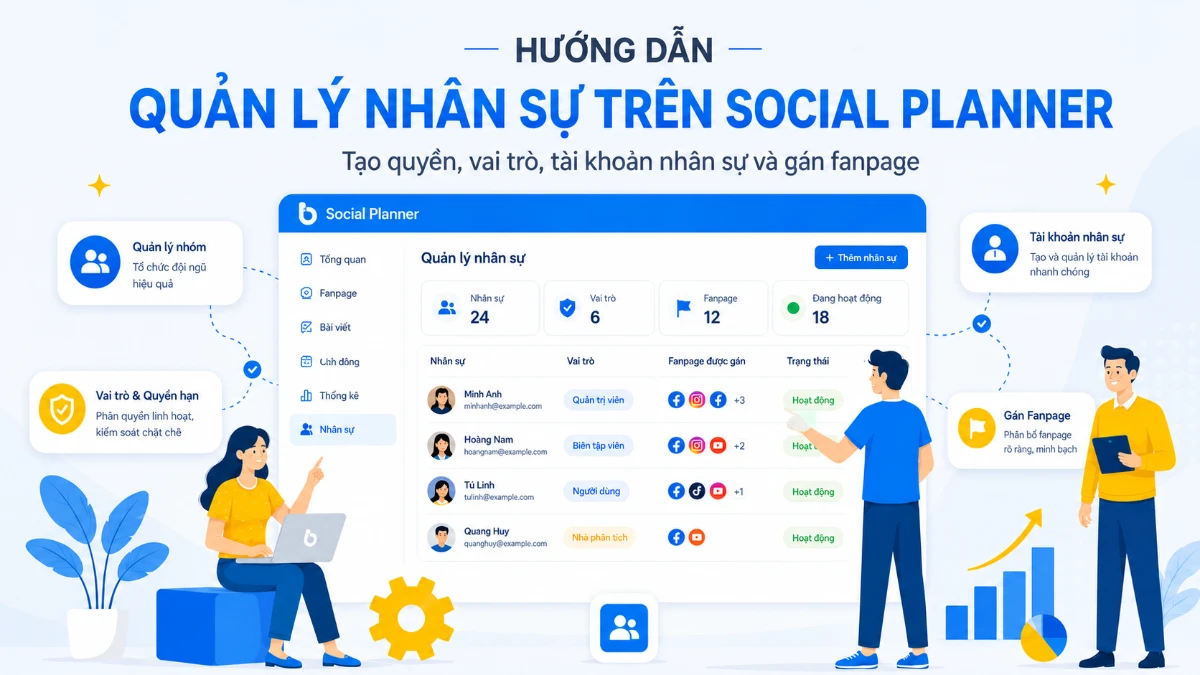
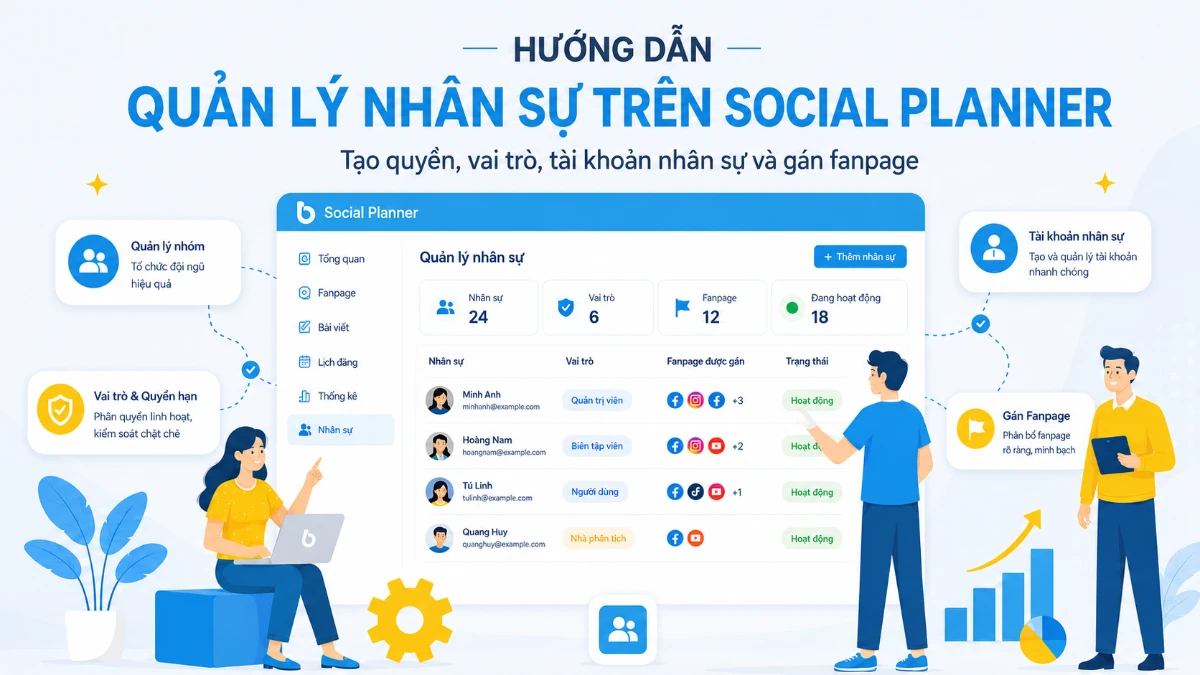
Khi team có nhiều người cùng vận hành fanpage, việc phân quyền và phân công rõ ràng là rất quan trọng. Nếu tất cả nhân sự dùng chung một tài khoản hoặc cùng có quyền admin, team sẽ khó kiểm soát ai đang phụ trách page nào, ai được đăng bài, ai được chỉnh sửa nội dung và ai có quyền quản lý hệ thống.
Social Planner giúp admin quản lý nhân sự theo từng vai trò, tạo tài khoản riêng cho từng thành viên và gán fanpage cụ thể cho người phụ trách. Nhờ đó, quy trình vận hành fanpage trở nên rõ ràng, an toàn và dễ kiểm soát hơn.
1. Tạo vai trò và phân quyền nhân sự
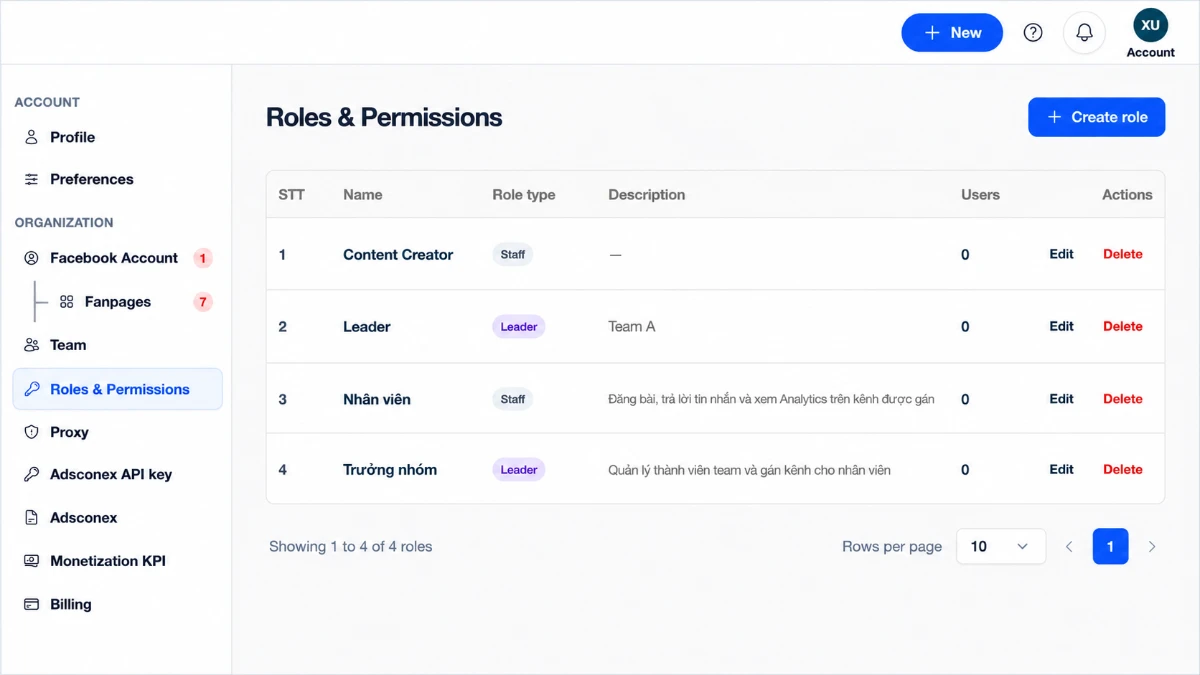
Bước đầu tiên trong quản lý nhân sự là tạo vai trò cho từng nhóm người dùng.
Admin vào mục Cài đặt → Vai trò & Quyền để tạo vai trò mới. Tại đây, admin có thể đặt tên vai trò và chọn các quyền phù hợp với nhiệm vụ của từng vị trí.
Ví dụ:
- Content Creator: tạo bài, chỉnh sửa nội dung, lên lịch đăng.
- Content Leader: quản lý bài đăng và theo dõi nhân sự trong nhóm.
- Leader: quản lý fanpage, nhân sự và hiệu suất vận hành.
- Lưu ý: Admin (chủ tài khoản) toàn quyền thiết lập và quản lý hệ thống.
Việc phân quyền giúp mỗi nhân sự chỉ được thao tác trong phạm vi công việc của mình, hạn chế rủi ro khi nhiều người cùng vận hành fanpage.
2. Tạo tài khoản cho nhân sự
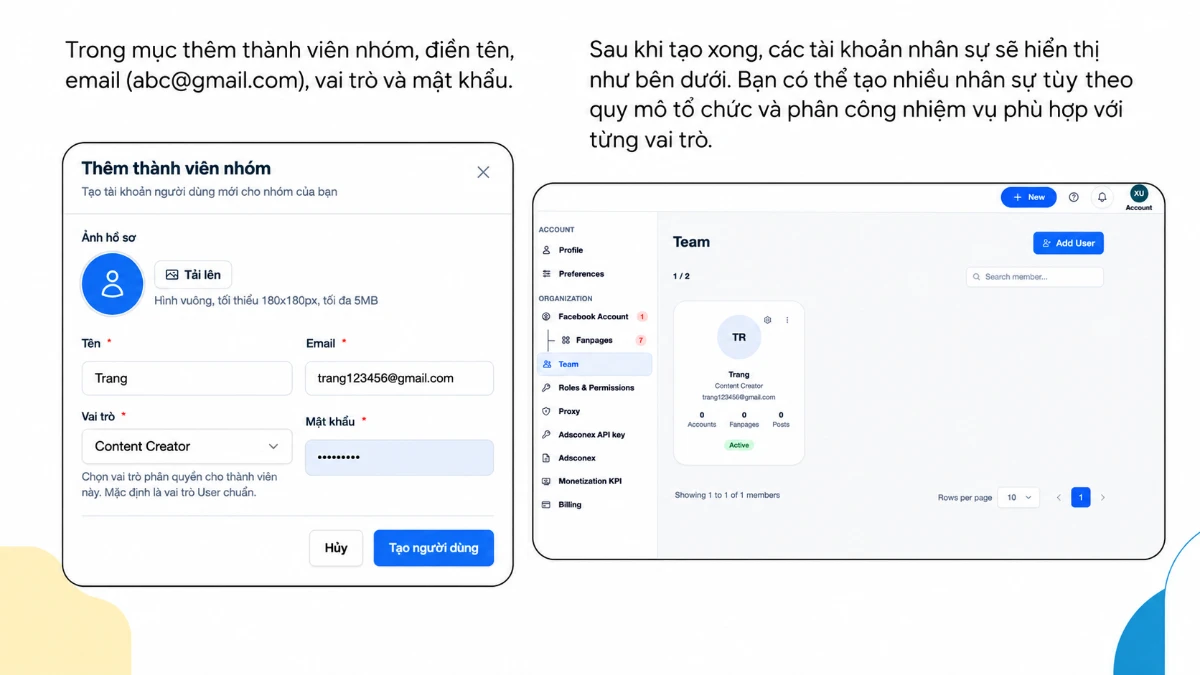
Sau khi đã có vai trò, admin tiếp tục tạo tài khoản đăng nhập cho từng nhân viên.
Admin vào mục Cài đặt → Nhân viên hoặc Nhóm, sau đó chọn thêm nhân sự mới. Khi tạo tài khoản, admin cần điền các thông tin cơ bản như:
- Tên nhân sự.
- Email đăng nhập.
- Mật khẩu.
- Vai trò được phân quyền.
Sau khi tài khoản được tạo, nhân sự có thể dùng email và mật khẩu được cấp để đăng nhập vào Social Planner. Giao diện và quyền thao tác của mỗi người sẽ phụ thuộc vào vai trò mà admin đã gán.
Điều này giúp team không cần dùng chung tài khoản admin, đồng thời dễ theo dõi từng người trong hệ thống.
3. Gán vai trò cho từng nhân sự
Khi thêm nhân sự vào hệ thống, admin cần chọn đúng vai trò cho từng người.
Ví dụ, nhân viên content chỉ cần quyền tạo và lên lịch bài đăng. Leader có thể cần thêm quyền quản lý nhân sự hoặc theo dõi kế hoạch đăng bài. Admin tổng có thể giữ quyền cao nhất để thiết lập toàn bộ hệ thống.
Việc gán vai trò đúng ngay từ đầu giúp:
- Nhân sự nhìn thấy đúng chức năng cần dùng.
- Hạn chế thao tác sai quyền.
- Dễ phân cấp trong team.
- Admin kiểm soát hệ thống tốt hơn.
Với team lớn, nên đặt tên vai trò theo đúng cơ cấu nội bộ để dễ quản lý, ví dụ: Content, Content Leader, Team Lead.
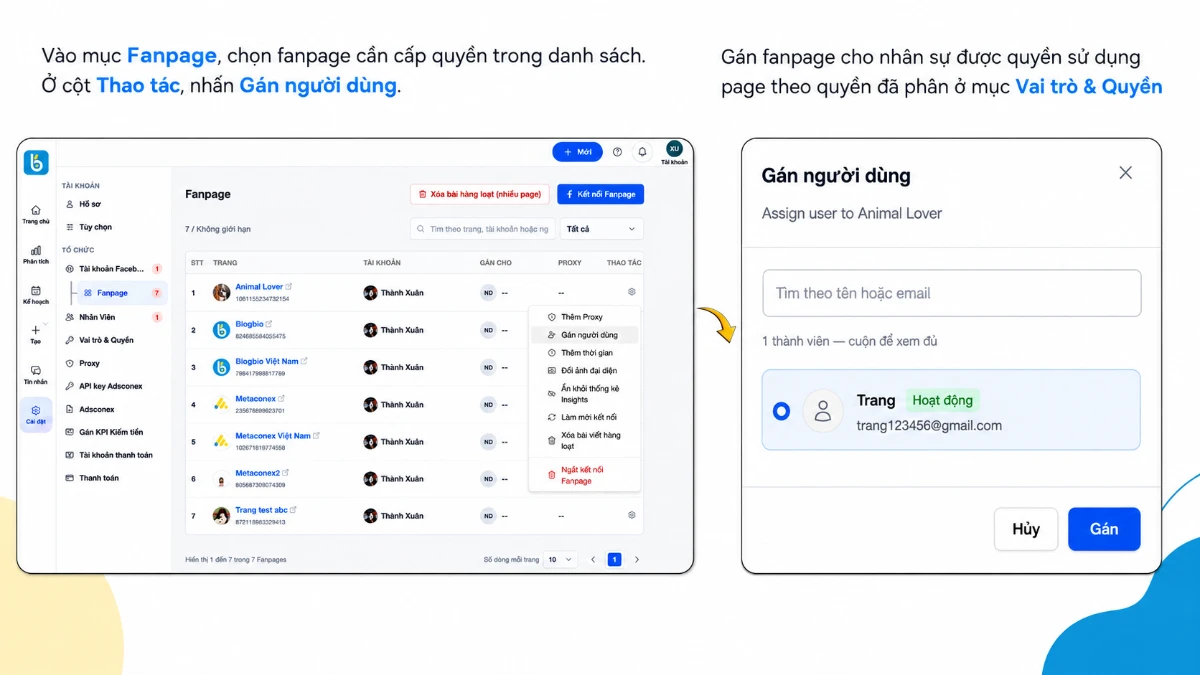
4. Gán fanpage cho nhân sự phụ trách
Sau khi đã có tài khoản nhân sự, admin cần gán fanpage cho từng người quản lý.
Admin vào mục Fanpage, chọn fanpage cần phân công, sau đó dùng thao tác Gán người dùng để chọn nhân sự phụ trách page đó.
Sau khi được gán, nhân sự chỉ có thể thao tác trên những fanpage được phân quyền. Điều này giúp admin biết rõ:
- Ai đang phụ trách fanpage nào.
- Page nào đã có người quản lý.
- Page nào chưa được phân công.
- Nhân sự nào đang quản lý nhiều page.
Đây là bước quan trọng để tránh tình trạng nhiều người cùng thao tác trên một page mà không rõ trách nhiệm.
5. Nhân sự đăng nhập và bắt đầu quản lý fanpage
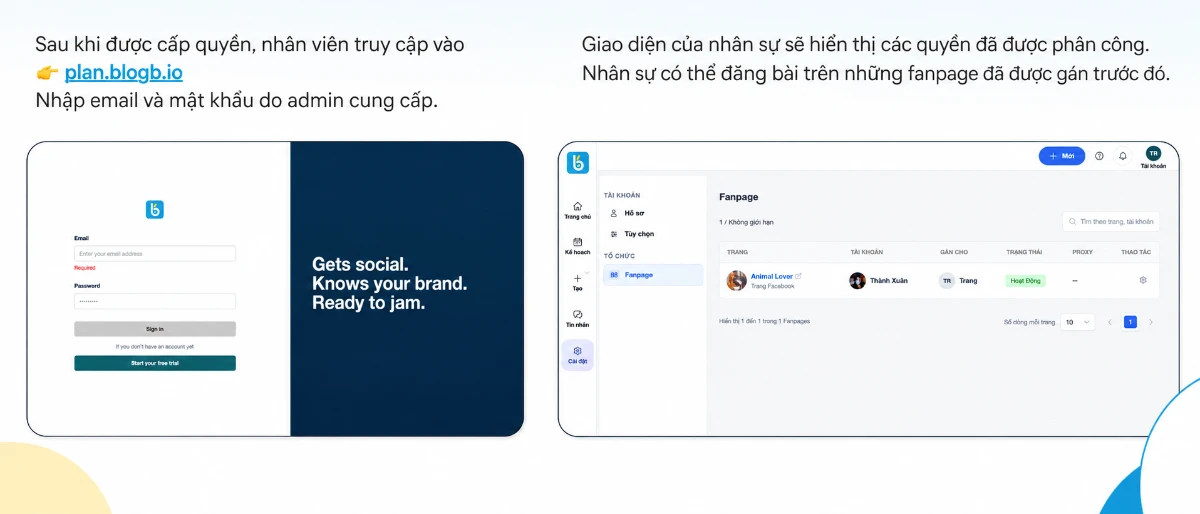
Sau khi được tạo tài khoản và gán fanpage, nhân sự có thể đăng nhập vào Social Planner để bắt đầu làm việc.
Truy cập vào: plan.blogb.io/login
Tùy theo quyền được cấp, nhân sự có thể:
- Xem các fanpage được phân công.
- Tạo bài đăng mới.
- Đăng ngay hoặc lên lịch bài viết.
- Theo dõi bài đăng trong mục Kế hoạch.
- Chỉnh sửa nội dung nếu được cấp quyền.
Admin vẫn có thể theo dõi toàn bộ hoạt động của team trong hệ thống, bao gồm fanpage được gán, bài đăng đã tạo và kế hoạch nội dung của từng nhân sự.
Lợi ích khi quản lý nhân sự bằng Social Planner
Quản lý nhân sự trên Social Planner giúp team vận hành fanpage chuyên nghiệp hơn.
Phân quyền rõ ràng
Mỗi người có vai trò riêng, quyền riêng và phạm vi thao tác riêng. Điều này giúp hạn chế rủi ro khi nhiều người cùng tham gia quản lý fanpage.
Dễ kiểm soát trách nhiệm
Admin biết chính xác nhân sự nào đang phụ trách fanpage nào, từ đó dễ phân công, theo dõi và đánh giá hiệu quả công việc.
Không cần dùng chung tài khoản admin
Mỗi nhân sự có tài khoản đăng nhập riêng. Team không cần chia sẻ tài khoản quản trị chung, giúp tăng tính bảo mật và dễ kiểm tra hoạt động.
Tối ưu quy trình làm việc
Sau khi được gán page, nhân sự có thể tạo bài, lên lịch đăng và quản lý nội dung ngay trong Social Planner. Admin có thể theo dõi kế hoạch của toàn team trên cùng một hệ thống.
Kết luận
Quản lý nhân sự trên Social Planner gồm 4 bước chính: tạo vai trò, phân quyền, tạo tài khoản nhân sự và gán fanpage cho từng người phụ trách.
Với quy trình này, admin có thể kiểm soát rõ ai được làm gì, ai quản lý page nào và mỗi nhân sự có quyền thao tác đến đâu. Đối với các team đang vận hành nhiều fanpage, Social Planner giúp việc phân công nhân sự trở nên rõ ràng, an toàn và dễ quản lý hơn.
Xem thêm các tính năng khác:
Social Planner là gì? Giải pháp quản lý fanpage, nhân sự và doanh thu cho team vận hành social
Phần 1: Hướng dẫn quản trị fanpage trên Social Planner
Phần 3: Hướng dẫn tạo bài và quản lý lịch đăng trên Social Planner
Comments 0