Hướng dẫn quản trị fanpage trên Social Planner
Quản lý fanpage là một trong những công việc quan trọng nhất đối với các team vận hành social, traffic hoặc monetization. Khi số lượng fanpage tăng lên, việc quản lý thủ công từng page sẽ dễ gây mất thời gian, khó kiểm soát quyền truy cập và khó theo dõi tình trạng hoạt động của từng fanpage.
Social Planner giúp giải quyết vấn đề này bằng cách đưa các fanpage về một hệ thống quản lý tập trung. Thay vì phải thao tác rời rạc trên từng tài khoản hoặc từng fanpage, admin có thể đăng nhập vào Social Planner, kết nối tài khoản Facebook, chọn fanpage cần quản lý và theo dõi toàn bộ danh sách page ngay trong một dashboard.
Trong bài viết này, chúng ta sẽ đi qua các bước cơ bản để bắt đầu quản trị fanpage trên Social Planner, từ bước đăng nhập tài khoản admin cho đến khi kết nối fanpage thành công.
Bước 1: Đăng nhập tài khoản admin
Để bắt đầu quản trị fanpage trên Social Planner, trước tiên admin cần đăng nhập vào hệ thống.
- Đăng nhập tài khoản admin
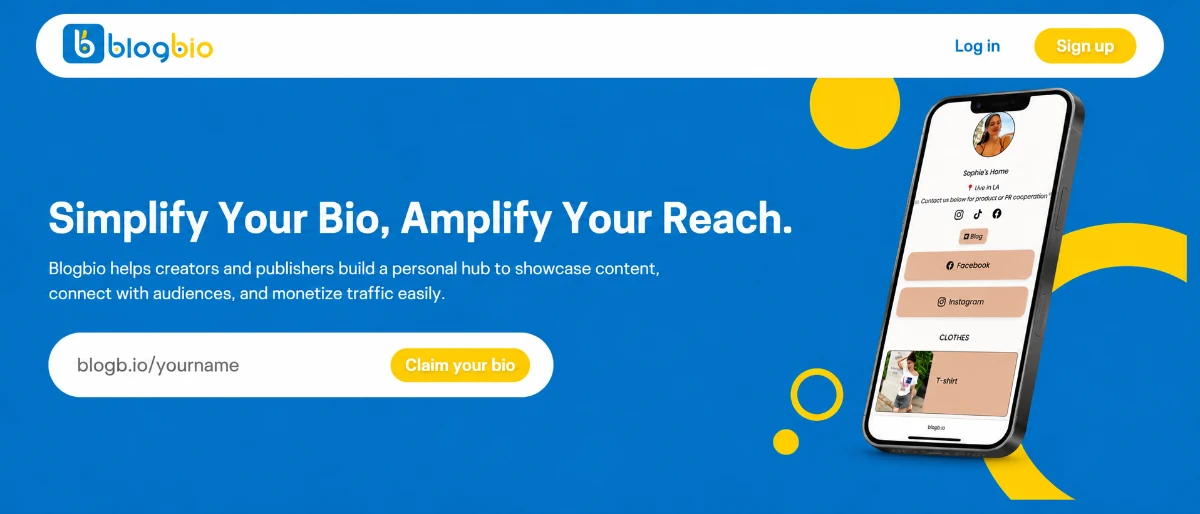
- Truy cập trang blogb.io
- Đăng nhập bằng tài khoản admin của bạn.
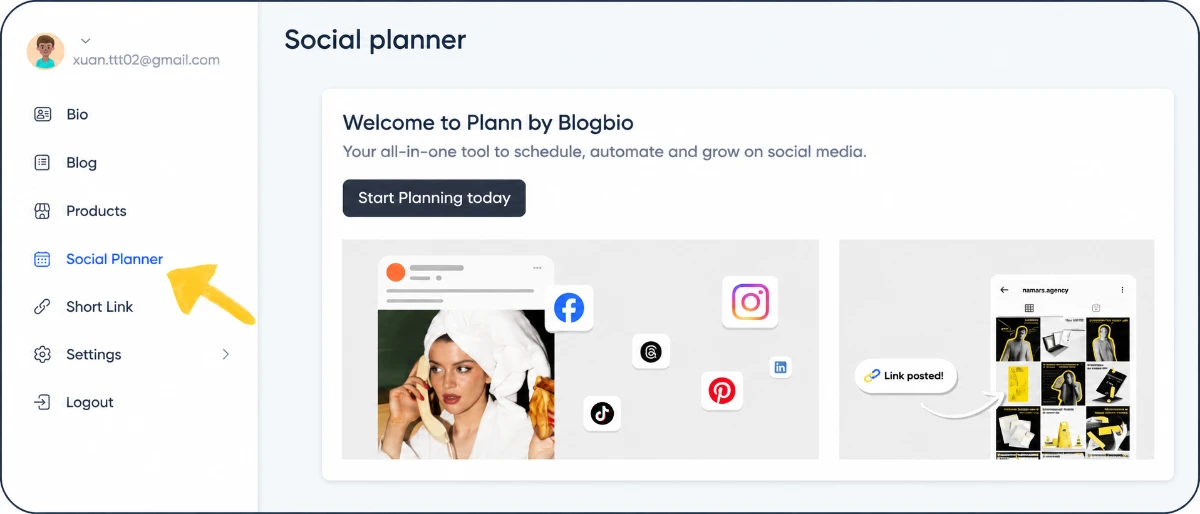
- Mở công cụ Social Planner
- Sau khi đăng nhập, vào mục Social Planner.
- Chọn Start Planning Today để bắt đầu thiết lập
- Sau khi truy cập xong sẽ hiện giao diện trang chủ của Social Planner như dưới đây
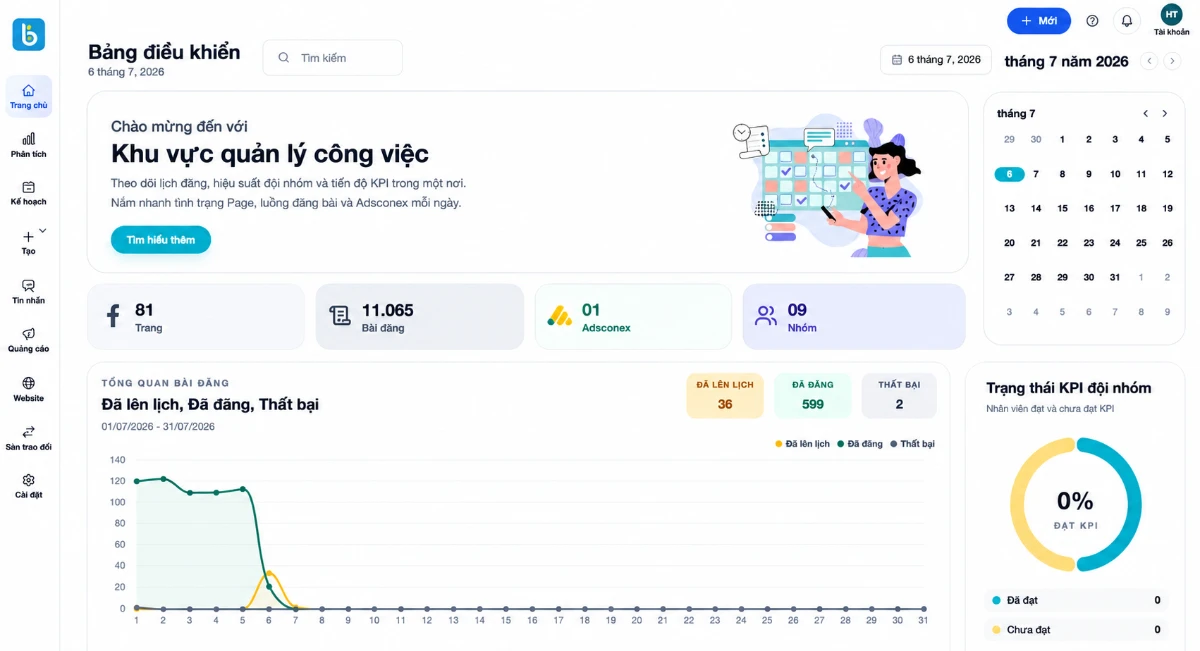
Bước 2: Quản lí Fanpage
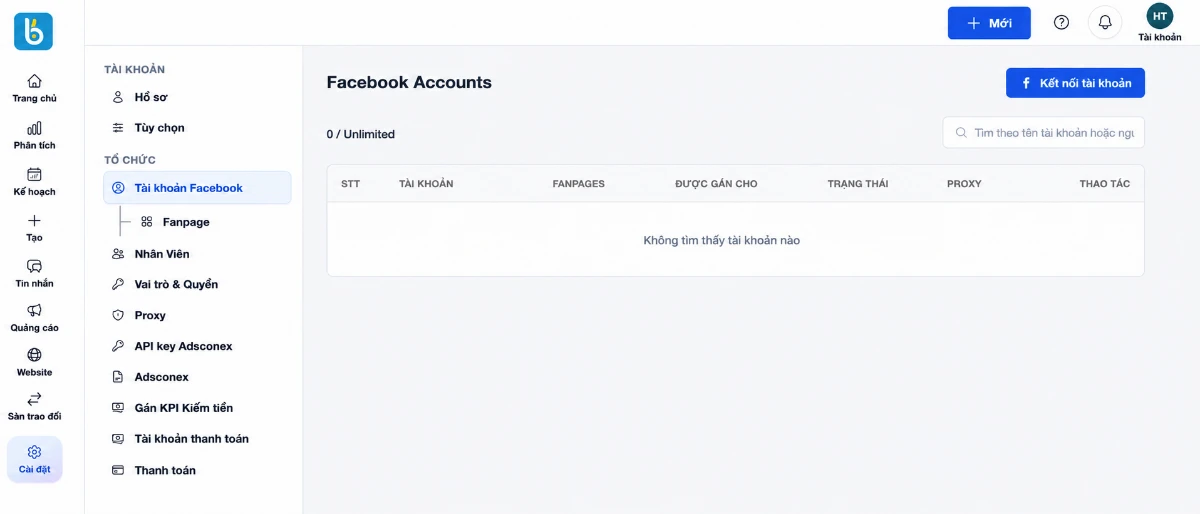
- Vào mục cài đặt, chon tài khoản để kết nối các tài khoản có các fanpage cần thêm vào.
- Chọn kết nối tài khoản ở góc phải.
-
Sau khi bấm kết nối, hệ thống sẽ chuyển sang bước chọn tài khoản Facebook.
Admin cần chọn đúng tài khoản Facebook có chứa fanpage cần quản lý. Nếu đang đăng nhập nhầm tài khoản, hãy đổi sang tài khoản phù hợp trước khi tiếp tục.
Lưu ý quan trọng:
- Chọn đúng tài khoản có quyền quản lý fanpage.
- Kiểm tra lại quyền nếu không thấy fanpage cần kết nối.
- Nếu fanpage thuộc Business Manager, tài khoản cần có quyền phù hợp trong BM.
-
Sau khi chọn tài khoản Facebook, admin tiếp tục chọn các fanpage muốn đưa vào Social Planner.
Có thể chọn một hoặc nhiều fanpage tùy theo nhu cầu quản lý. Những fanpage được chọn sẽ là các page mà admin và team có thể quản lý trong hệ thống sau này.
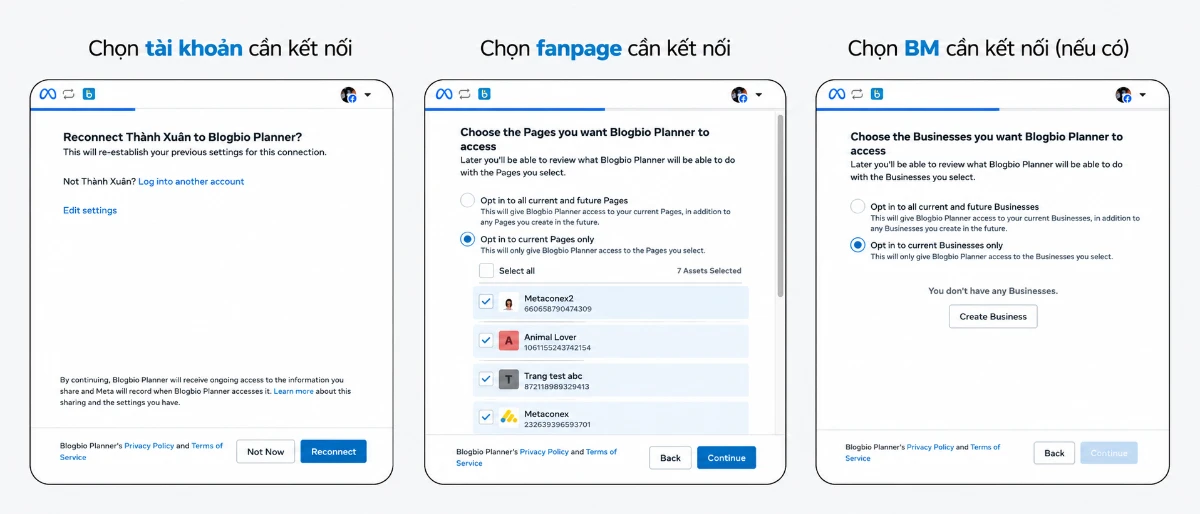
- Sau khi hoàn tất việc kết nối tài khoản và fanpage, các fanpage đã chọn sẽ hiển thị trong mục Fanpage.
-
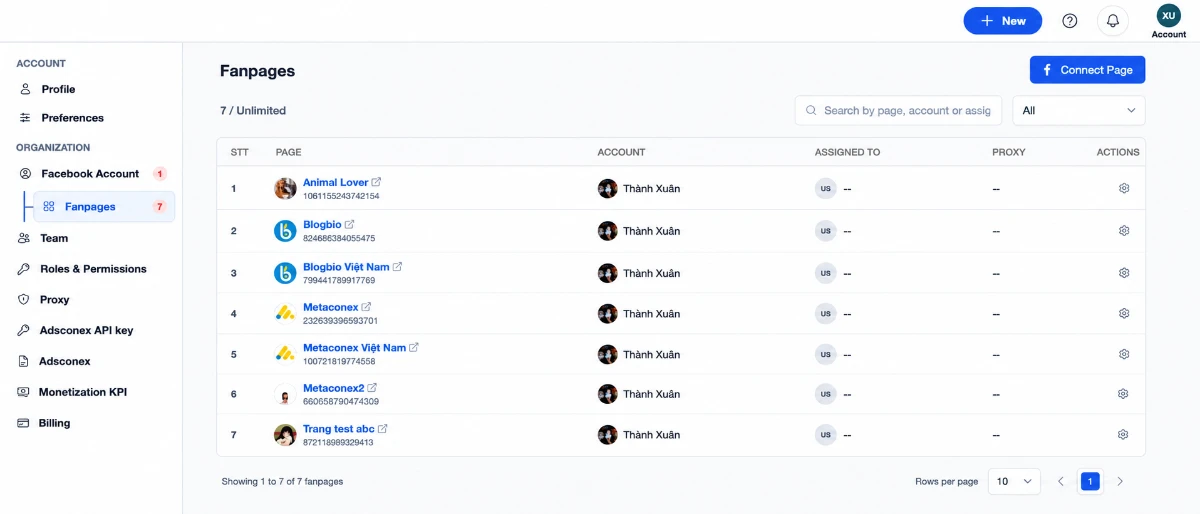
Sau khi hoàn tất kết nối, các fanpage đã chọn sẽ hiển thị trong mục Fanpage của Social Planner.
Tại đây, admin có thể xem danh sách fanpage, tài khoản liên kết, trạng thái hoạt động và các thao tác quản trị liên quan. Đây là dấu hiệu cho thấy quá trình kết nối fanpage đã thành công.
Xem thêm các tính năng khác:
Social Planner là gì? Giải pháp quản lý fanpage, nhân sự và doanh thu cho team vận hành social
Phần 2: Hướng dẫn quản lý nhân sự trên Social Planner
Comments 0