Tính năng Hẹn giờ - Kho Google Sheet trên Blogbio giúp AI tự động tạo bài viết từ chủ đề, link bài viết hoặc link video trong Google Sheets và đăng theo lịch thiết lập.
Bài viết này sẽ hướng dẫn bạn cách kết nối Google Sheets và thiết lập lịch tạo bài tự động bằng AI Box.
1. Bước 1: Kết nối Google Sheets
Truy cập AI Box → Hẹn giờ → Tạo lịch mới → Kho Google Sheet.
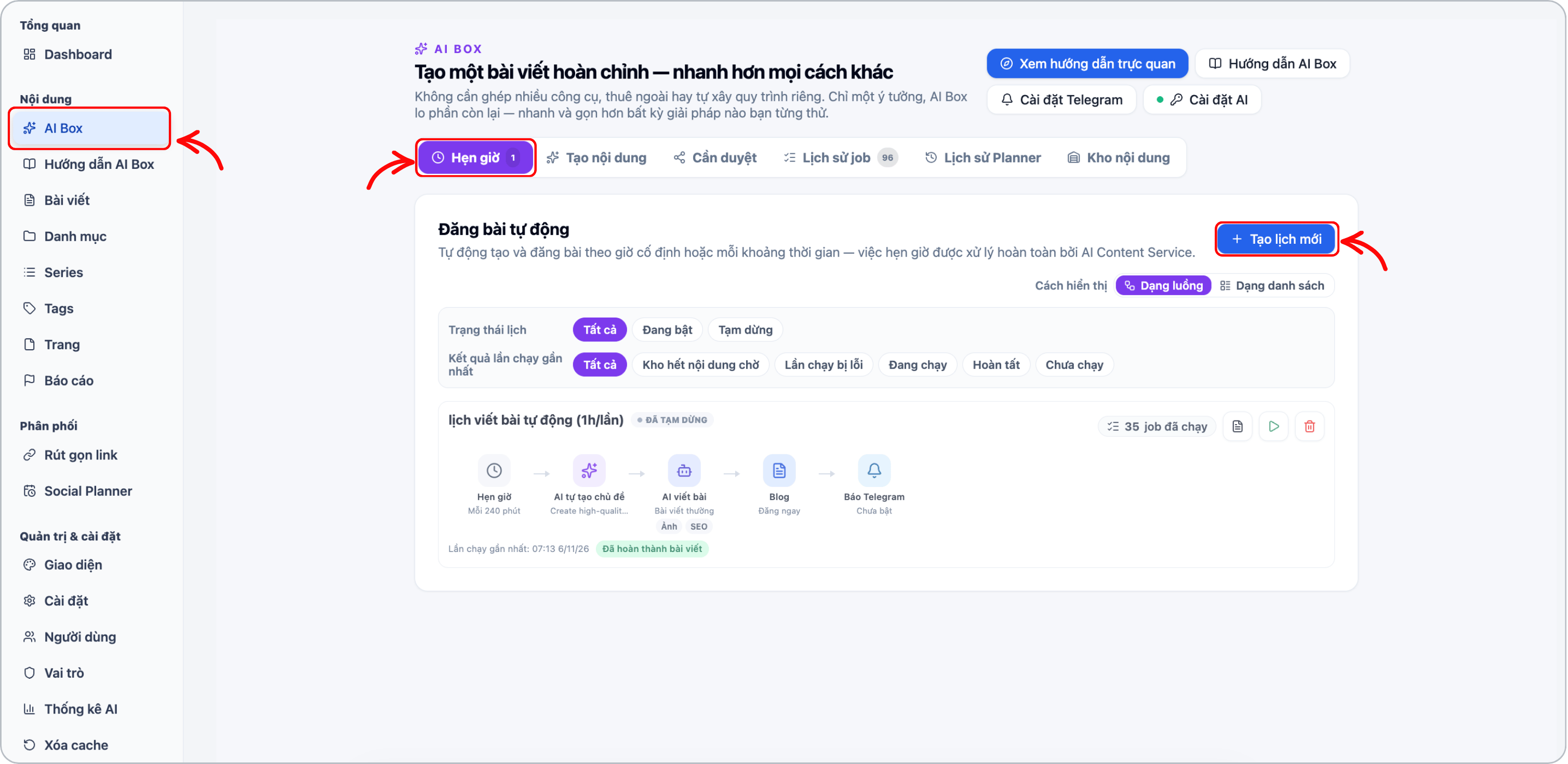
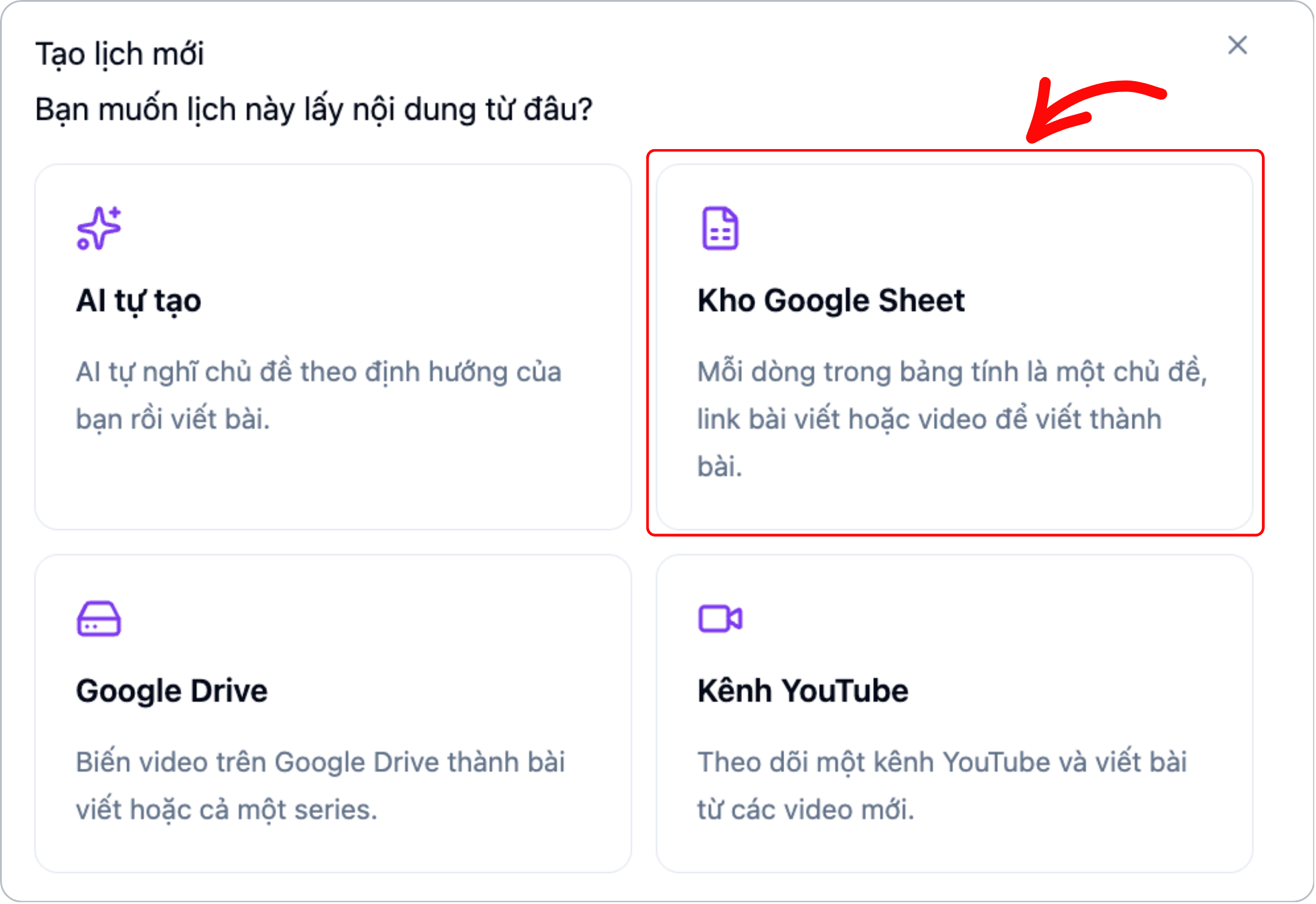
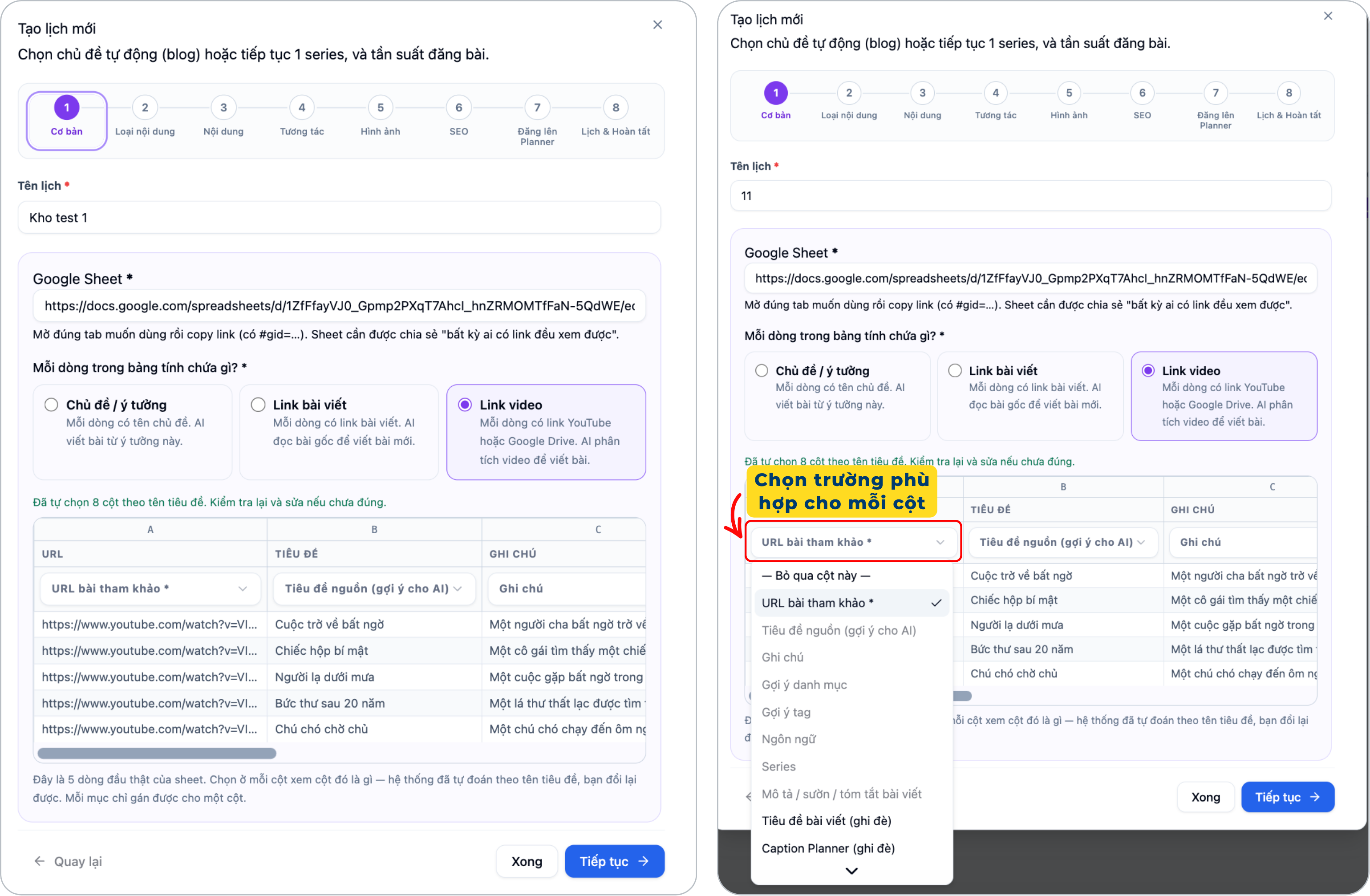
Tại giao diện tạo lịch, bạn thực hiện:
-
Tên lịch: Nhập tên để dễ dàng quản lý.
-
Google Sheet: Dán link Google Sheets chứa dữ liệu muốn sử dụng. Google Sheets cần để chế độ công khai để AI Box truy cập dữ liệu. Google Sheets có thể bao gồm các trường như: URL, Tiêu đề, Mô tả/tóm tắt bài viết,... tùy theo nhu cầu của bạn.
-
Mỗi dòng trong bảng tính chứa gì?: Chọn loại dữ liệu phù hợp: Chủ đề/ý tưởng, Link bài viết hoặc Link video.
Sau khi nhập liên kết Google Sheets, bạn cần chọn trường tương ứng với từng cột dữ liệu.
-
Bạn nhấn vào ô lựa chọn bên dưới mỗi cột để gán trường phù hợp như URL bài tham khảo, Tiêu đề, Ghi chú, Caption Planner...
-
Bạn kéo thanh cuộn ngang sang phải để kiểm tra và gán trường cho các cột còn lại.
-
Sau khi hoàn tất, bạn nhấn Tiếp tục để chuyển sang bước tiếp theo.
Kiểm tra hoàn tất rồi nhấn Tiếp tục.
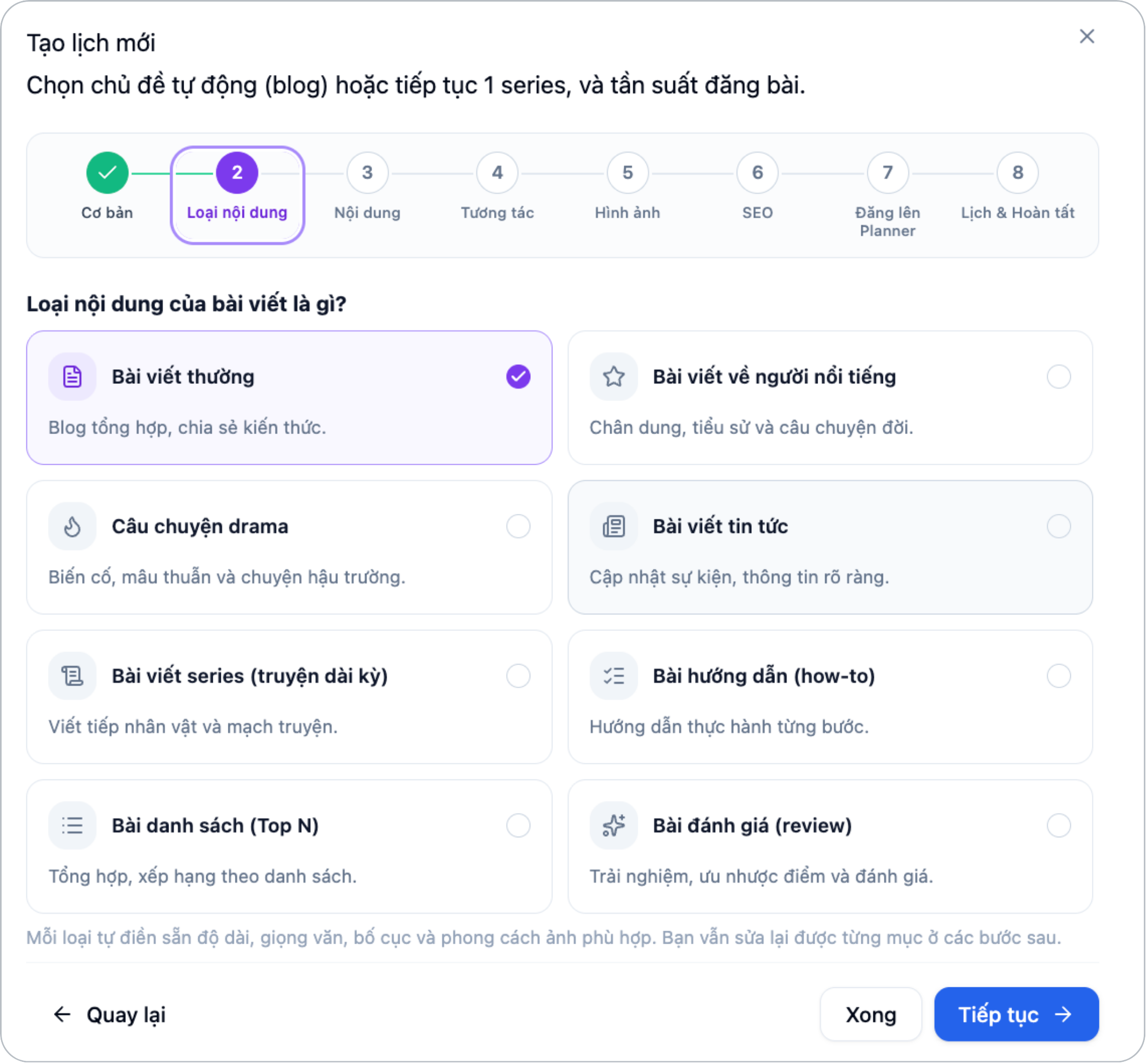
2. Bước 2: Chọn loại nội dung
Chọn Loại nội dung phù hợp với mục đích bài viết. AI Box sẽ tự thiết lập cấu trúc và phong cách viết tương ứng.
Sau đó bạn nhấn Tiếp tục.
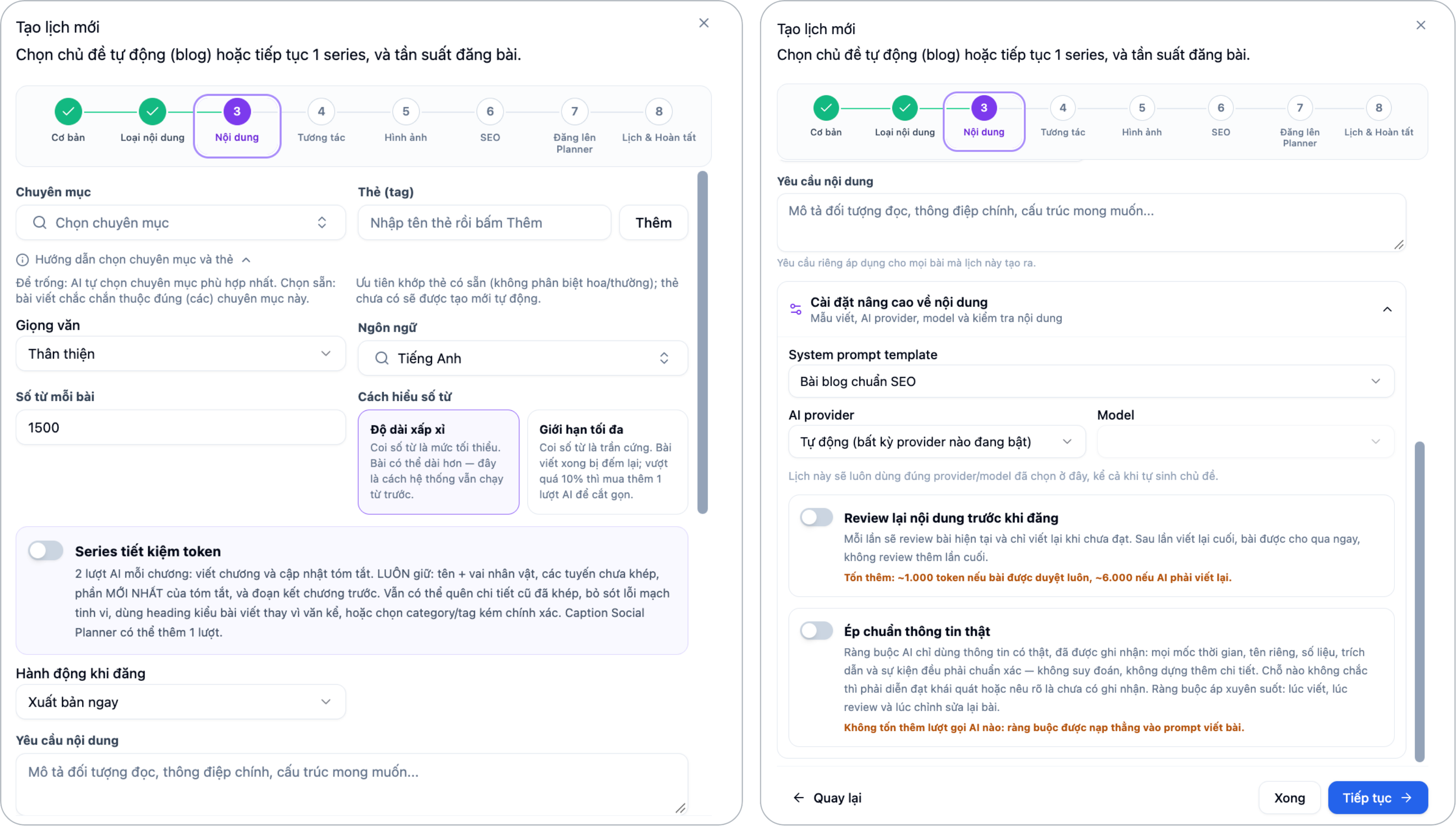
3. Bước 3: Thiết lập nội dung bài viết
Tùy chỉnh các thông tin:
-
Chuyên mục và thẻ (tag): Chọn sẵn hoặc để AI tự quyết định.
-
Giọng văn, ngôn ngữ: Thiết lập phong cách và ngôn ngữ viết bài.
-
Số từ mỗi bài: Nhập độ dài mong muốn.
-
Hành động khi đăng: Chọn cách xử lý bài viết sau khi tạo.
-
Yêu cầu nội dung: Bổ sung các yêu cầu riêng áp dụng cho toàn bộ bài viết trong lịch (nếu cần)
Ngoài ra, bạn có thể mở Cài đặt nâng cao về nội dung để chọn mẫu viết, AI provider, model hoặc bật kiểm tra nội dung trước khi đăng.
Sau đó bạn nhấn Tiếp tục.
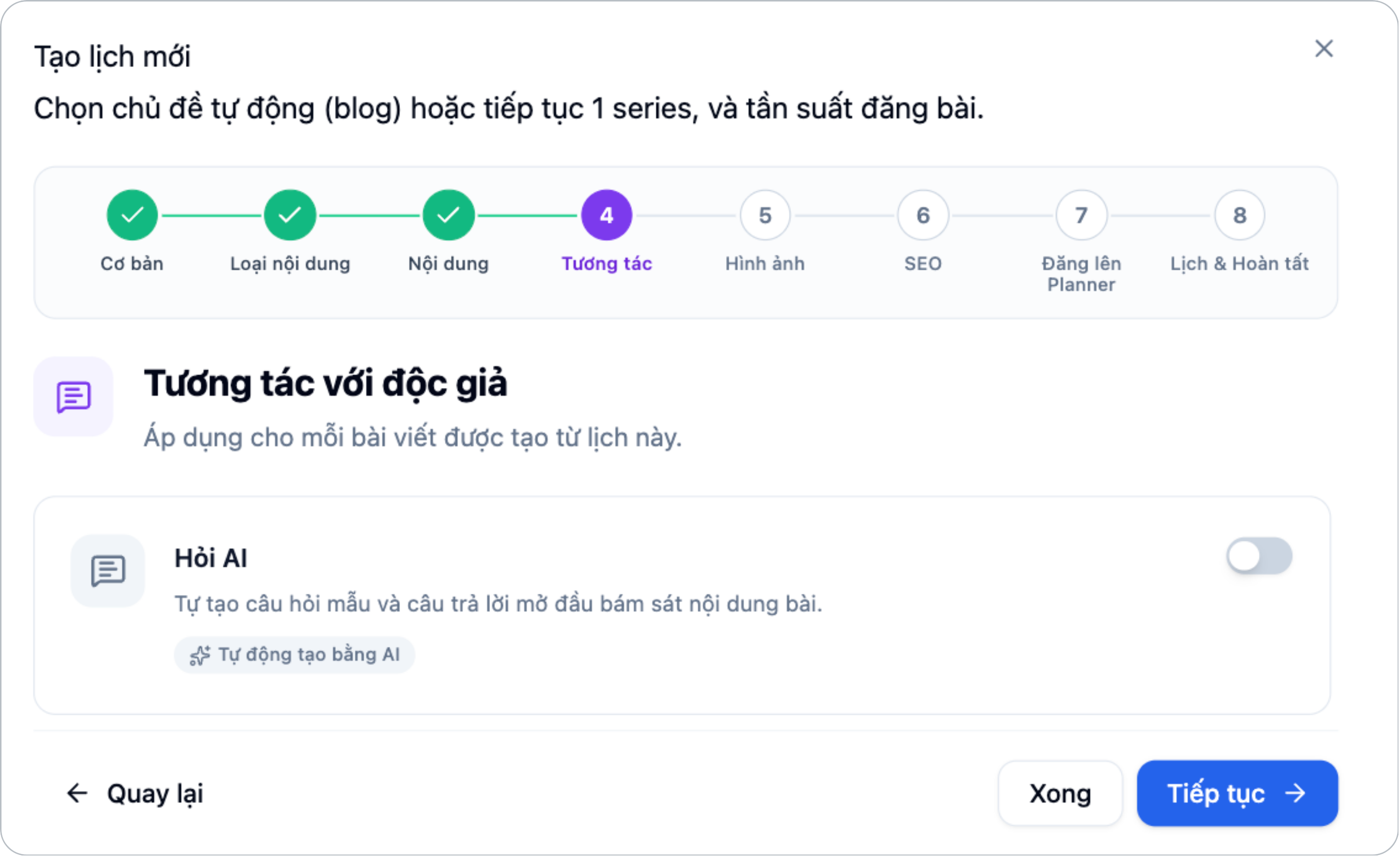
4. Bước 4: Thiết lập tương tác với độc giả
Tại mục Tương tác, bạn có thể bật tính năng Hỏi AI để hệ thống tự tạo câu hỏi và câu trả lời mở đầu phù hợp với nội dung bài viết.
Nếu không có nhu cầu, bạn có thể bỏ qua và nhấn Tiếp tục.
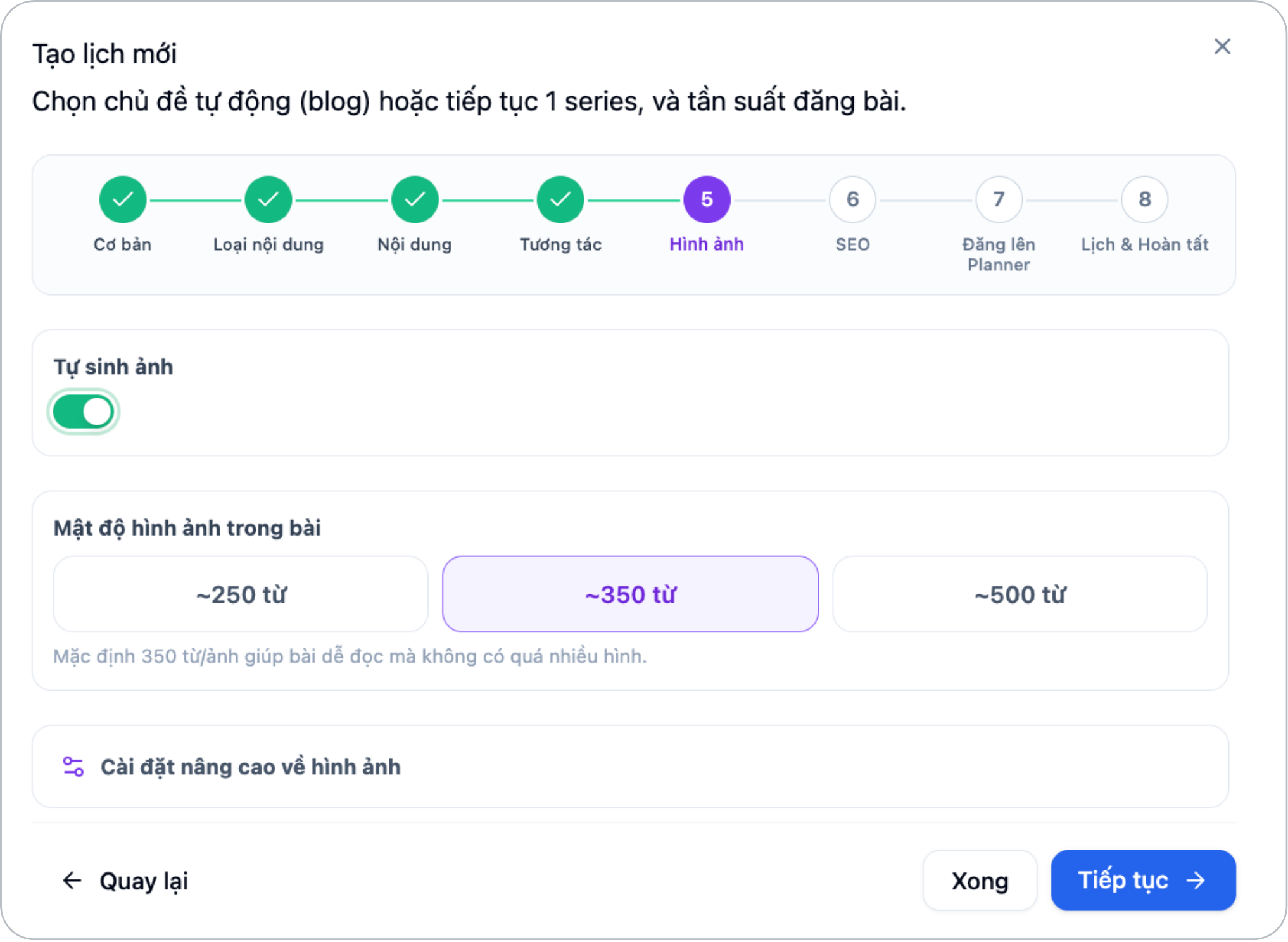
5. Bước 5: Thiết lập hình ảnh
Bật Tự sinh ảnh nếu muốn AI tự động tạo hình minh họa cho bài viết.
Chọn mật độ hình ảnh khoảng 250, 350 hoặc 500 từ/ảnh. Bạn cũng có thể tùy chỉnh trong phần cài đặt nâng cao.
Lưu ý: Nếu sử dụng nguồn video, bạn có thể không cần bật tự sinh ảnh vì hệ thống có thể lấy hình ảnh từ video đã cung cấp.
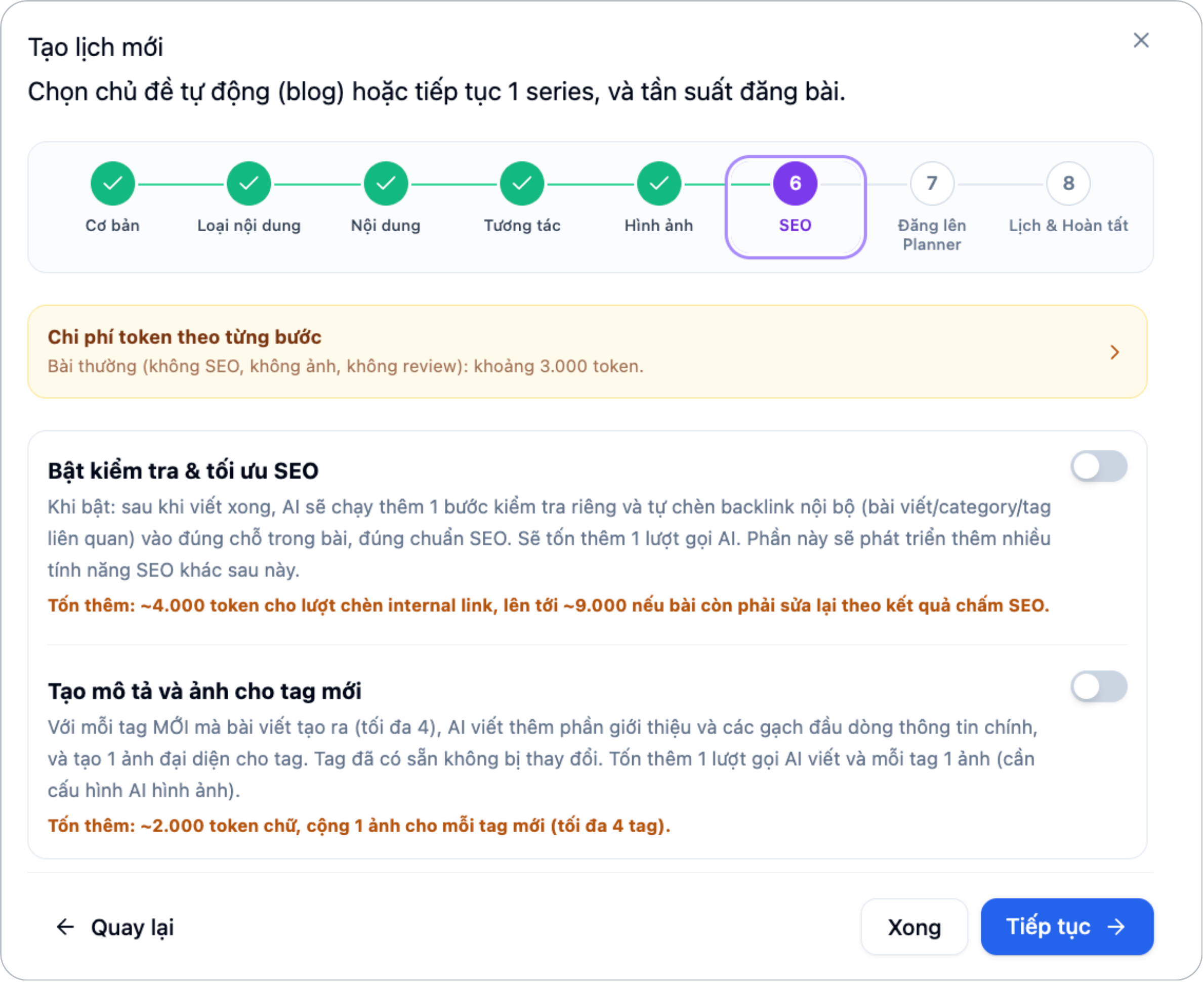
6. Bước 6: Thiết lập SEO
Bạn có thể bật các tùy chọn:
-
Kiểm tra & tối ưu SEO: AI kiểm tra nội dung và tự chèn liên kết nội bộ phù hợp.
-
Tạo mô tả và ảnh cho tag mới: AI bổ sung thông tin và hình ảnh cho các tag mới được tạo.
Nếu không có nhu cầu, bạn có thể bỏ qua bước này.
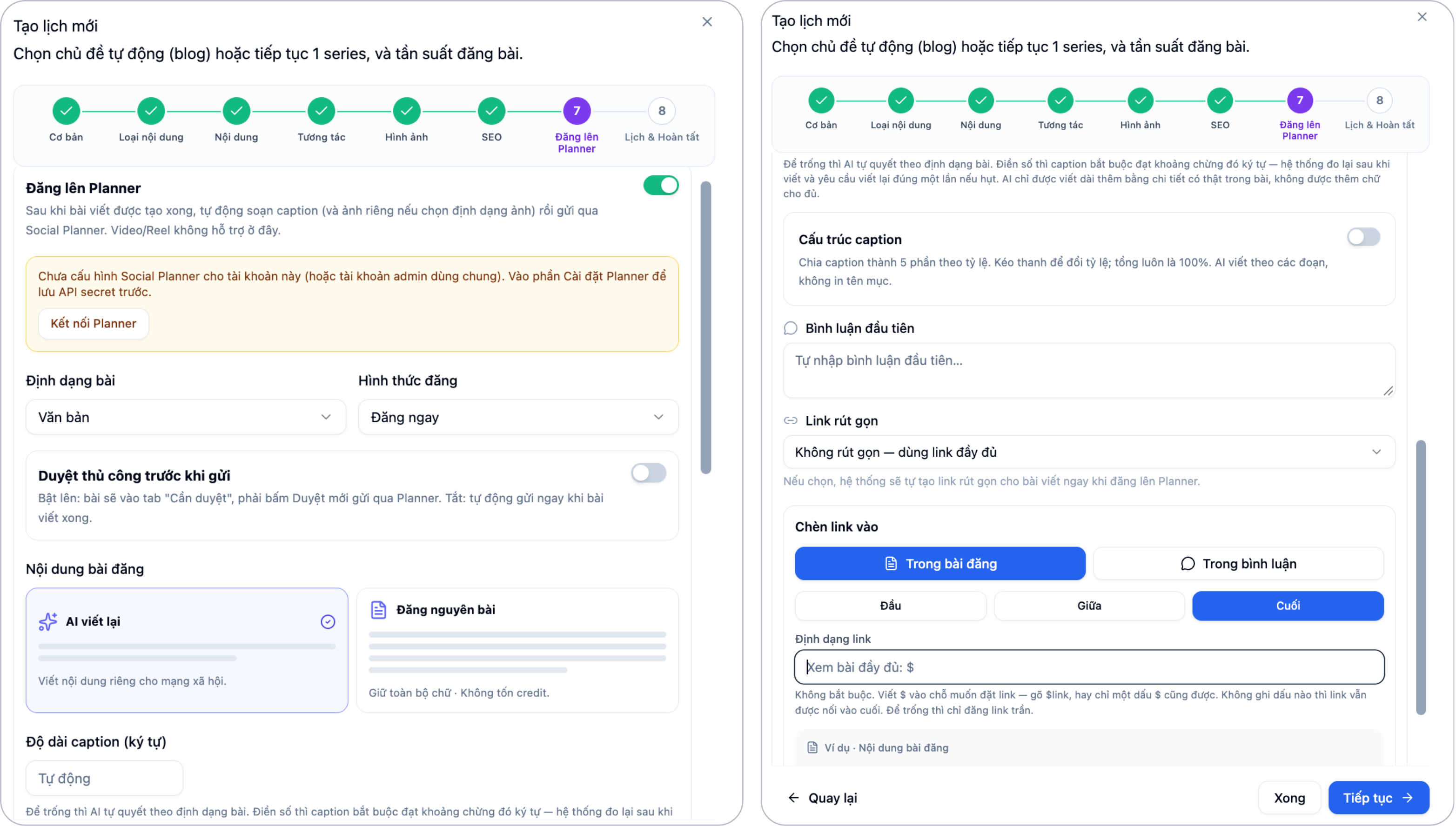
7. Bước 7: Đăng bài lên Social Planner
Nếu muốn tự động chia sẻ bài viết lên mạng xã hội, bật Đăng lên Planner và thiết lập:
-
Chọn Page muốn đăng.
-
Định dạng bài: Bạn lựa chọn Bài viết, Video hoặc Reel. Nếu chọn Video, bạn có thể bật tùy chọn Chỉnh khung video để phù hợp với định dạng đăng.
-
Hình thức đăng: Bạn chọn cách đăng bài phù hợp.
-
Chọn cách tạo nội dung bài đăng.
-
Tùy chỉnh caption, bình luận và liên kết bài viết.
Nếu không sử dụng Social Planner, bạn có thể bỏ qua bước này.
8. Bước 8: Thiết lập lịch và hoàn tất
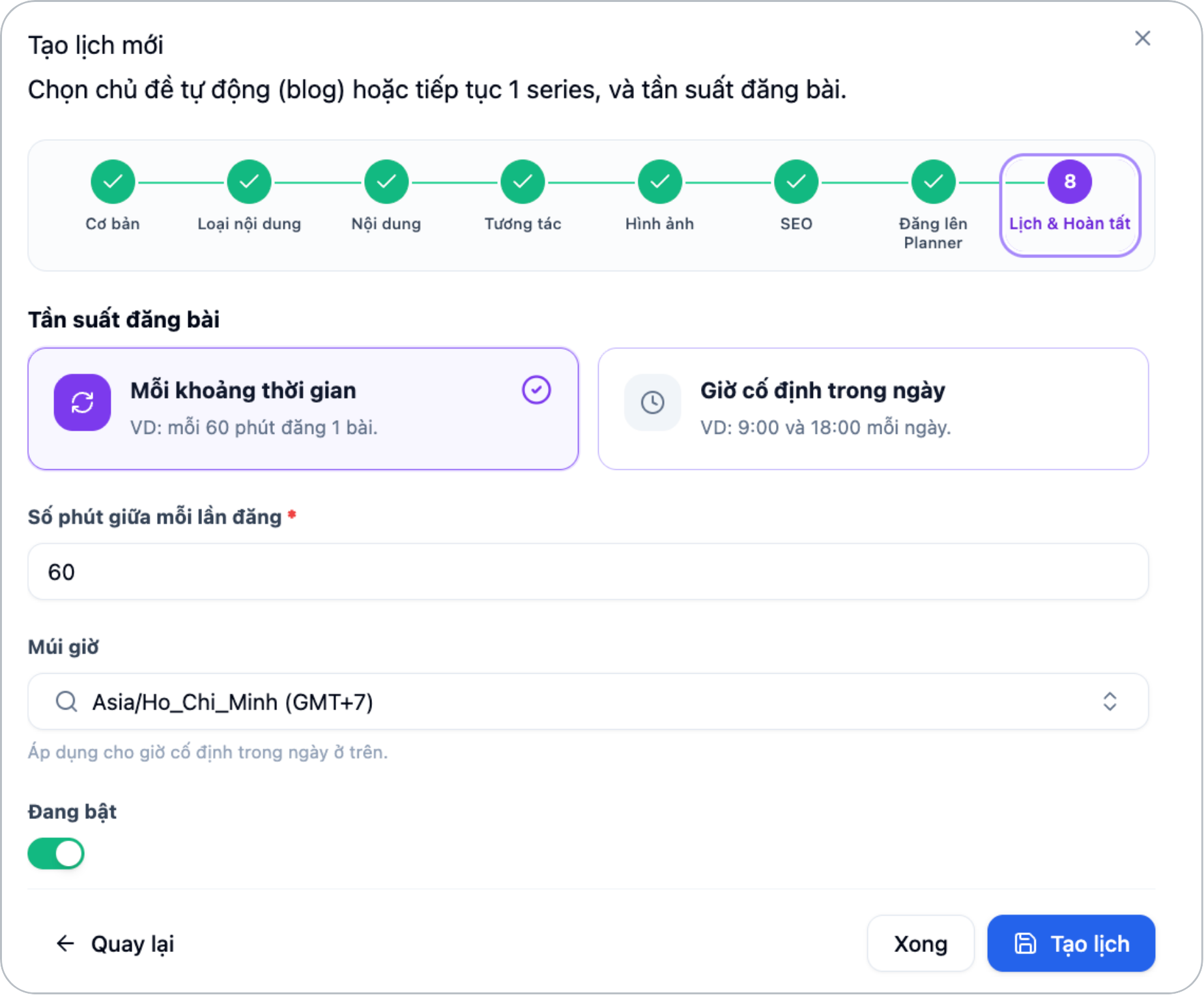
Cuối cùng, thiết lập tần suất tạo bài:
-
Mỗi khoảng thời gian: Tự động tạo bài sau số phút nhất định, ví dụ 60 phút/bài.
-
Giờ cố định trong ngày: Tạo bài vào các khung giờ đã chọn, ví dụ 9:00 và 18:00.
Tiếp theo, chọn Múi giờ và bật trạng thái Đang bật để kích hoạt lịch.
Kiểm tra lại các thiết lập, sau đó nhấn Tạo lịch để hoàn tất.
Sau khi tạo lịch thành công, AI Box sẽ sử dụng dữ liệu từ Google Sheets để tạo bài viết và xử lý theo lịch đã thiết lập. Bạn có thể theo dõi quá trình thực hiện tại mục Lịch sử job trong AI Box.
Comments 0