Tính năng Hẹn giờ - Google Drive trong AI Box giúp bạn sử dụng video từ Google Drive để tự động tạo bài viết hoặc series nhiều chương và đăng bài theo lịch đã thiết lập.
1. Bước 1: Thiết lập thông tin cơ bản
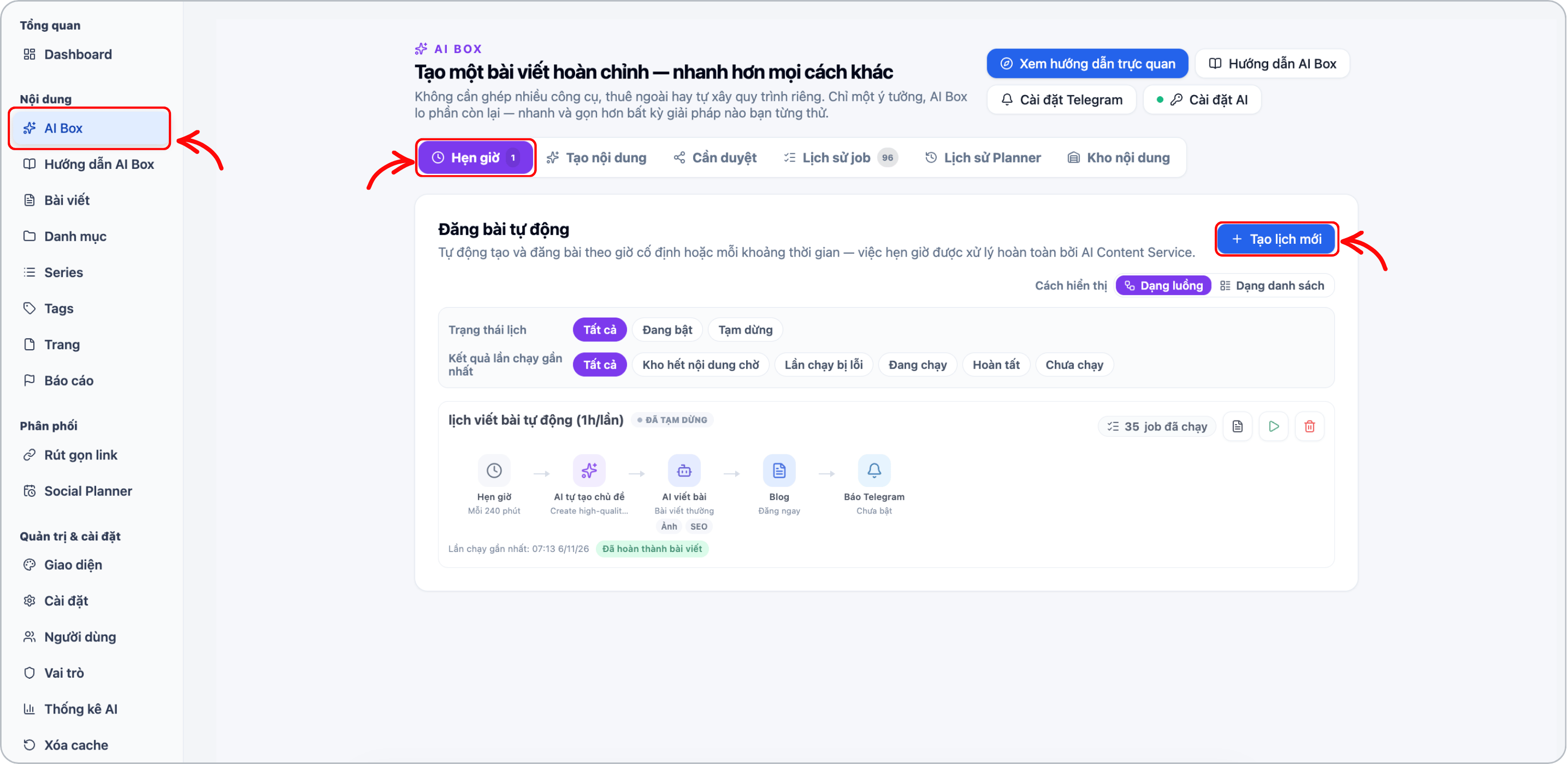
Để bắt đầu, bạn truy cập AI Box → Hẹn giờ → Tạo lịch mới → Google Drive.
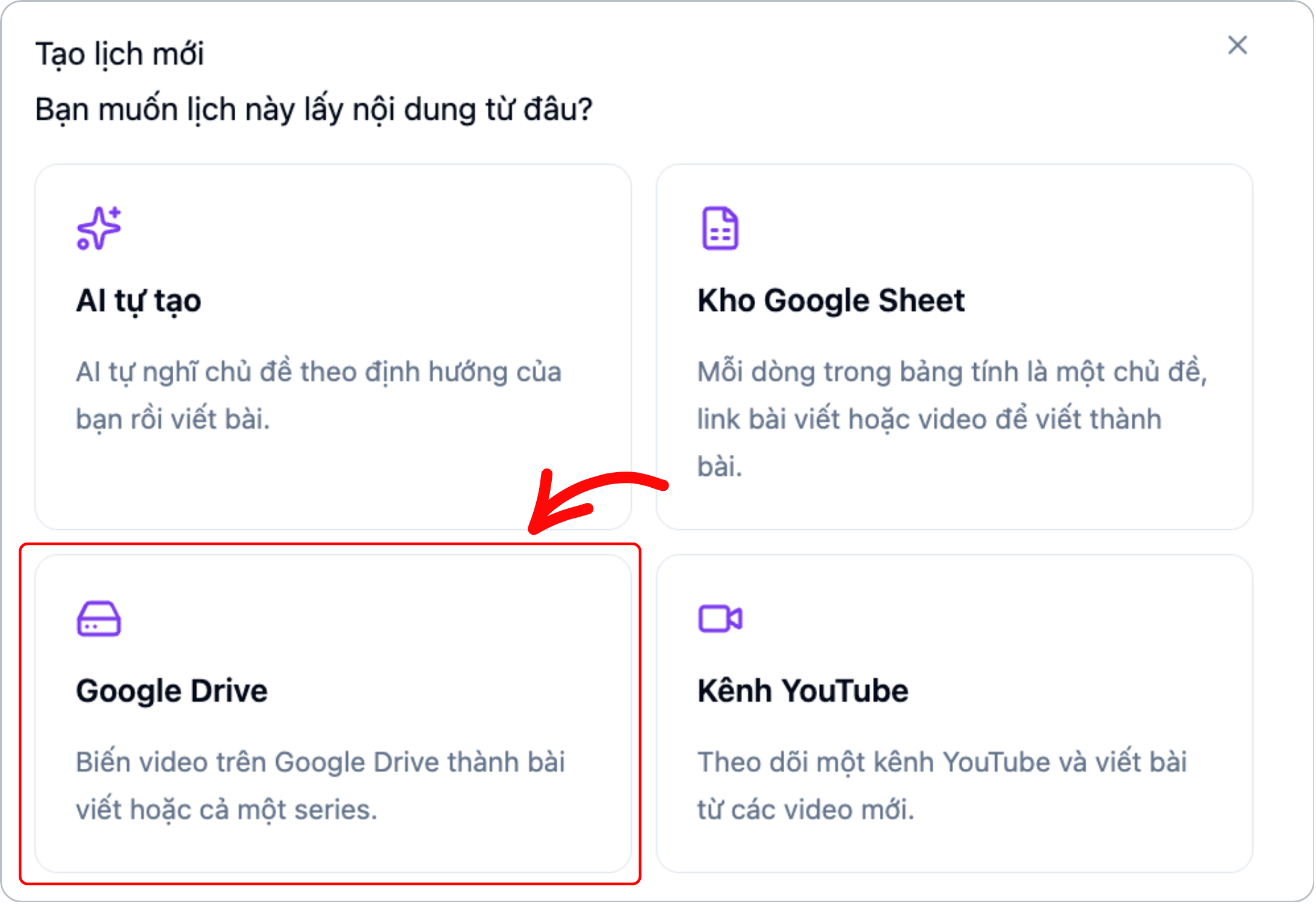
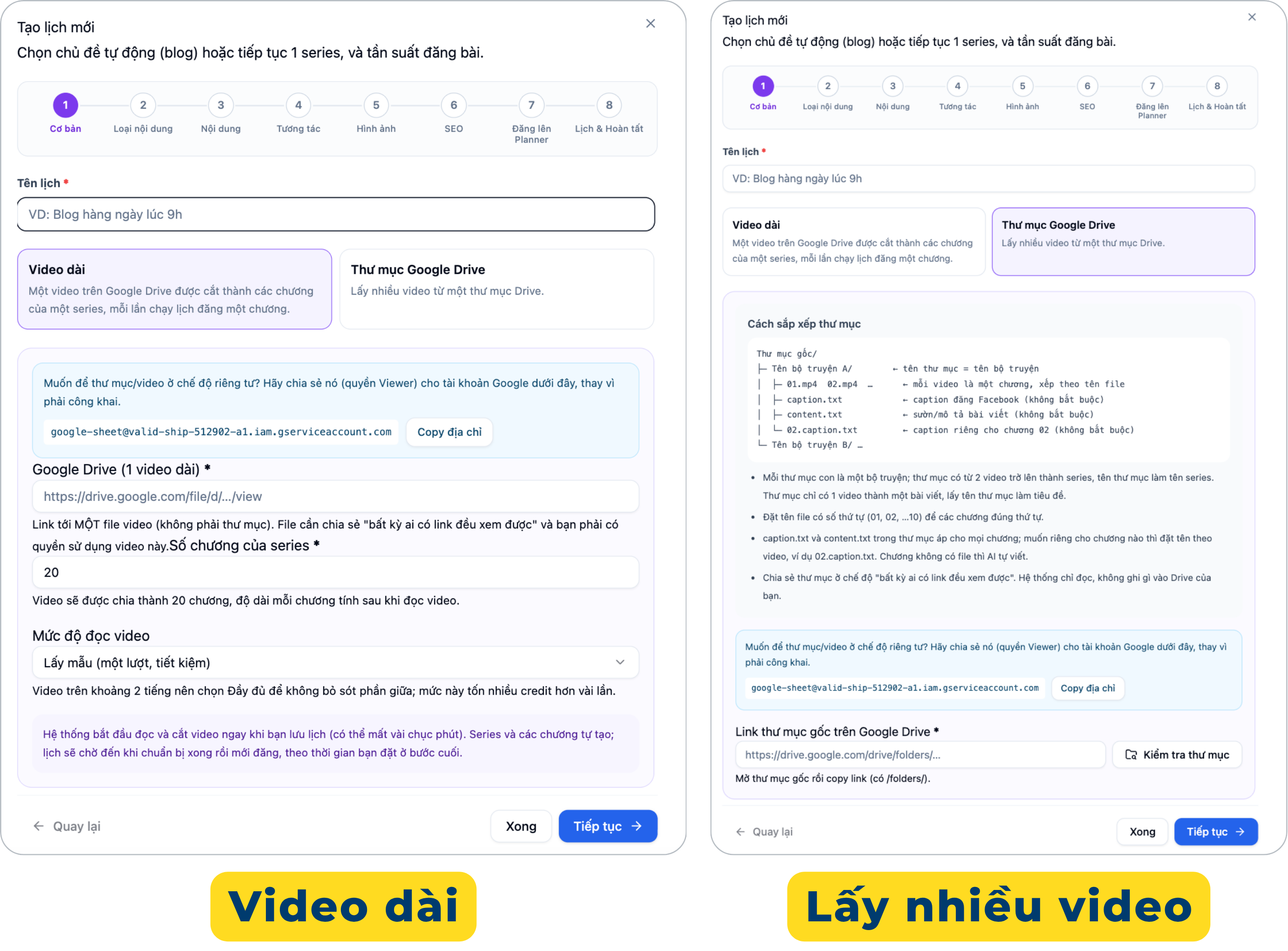
Tại giao diện tạo lịch, bạn nhập Tên lịch và chọn một trong hai hình thức:
1. Video dài
AI Box sẽ chia một video dài thành nhiều chương và đăng từng chương theo lịch. Bạn cần nhập số chương của series.
2. Thư mục Google Drive
AI Box sẽ lấy các video trong thư mục để tạo bài viết hoặc series.
-
Chuẩn bị thư mục: Bạn sắp xếp video theo từng bộ truyện và đánh số thứ tự (
01.mp4,02.mp4...).
-
Nội dung bổ sung: Bạn có thể thêm file
caption.txthoặccontent.txt(không bắt buộc).
-
Link Google Drive: Dán liên kết thư mục gốc chứa các video.
Lưu ý: Bạn cần chia sẻ file/thư mục ở chế độ “Bất kỳ ai có liên kết đều có thể xem” hoặc cấp quyền Viewer cho email hệ thống cung cấp.
Sau khi thiết lập xong, bạn nhấn Tiếp tục.
2. Bước 2: Chọn loại nội dung
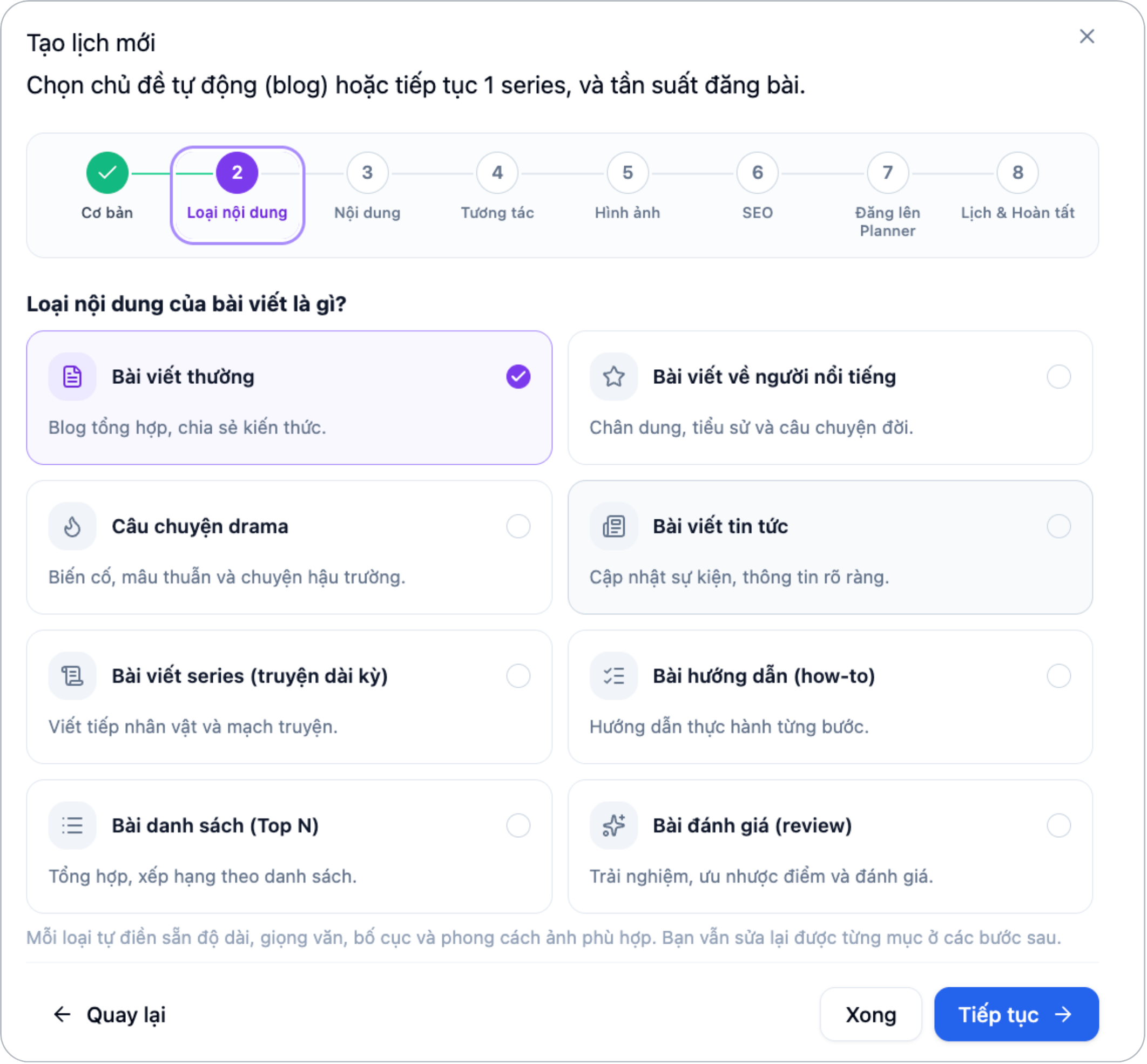
Bạn lựa chọn loại nội dung phù hợp với bài viết hoặc series muốn tạo. Sau đó, bạn nhấn Tiếp tục.
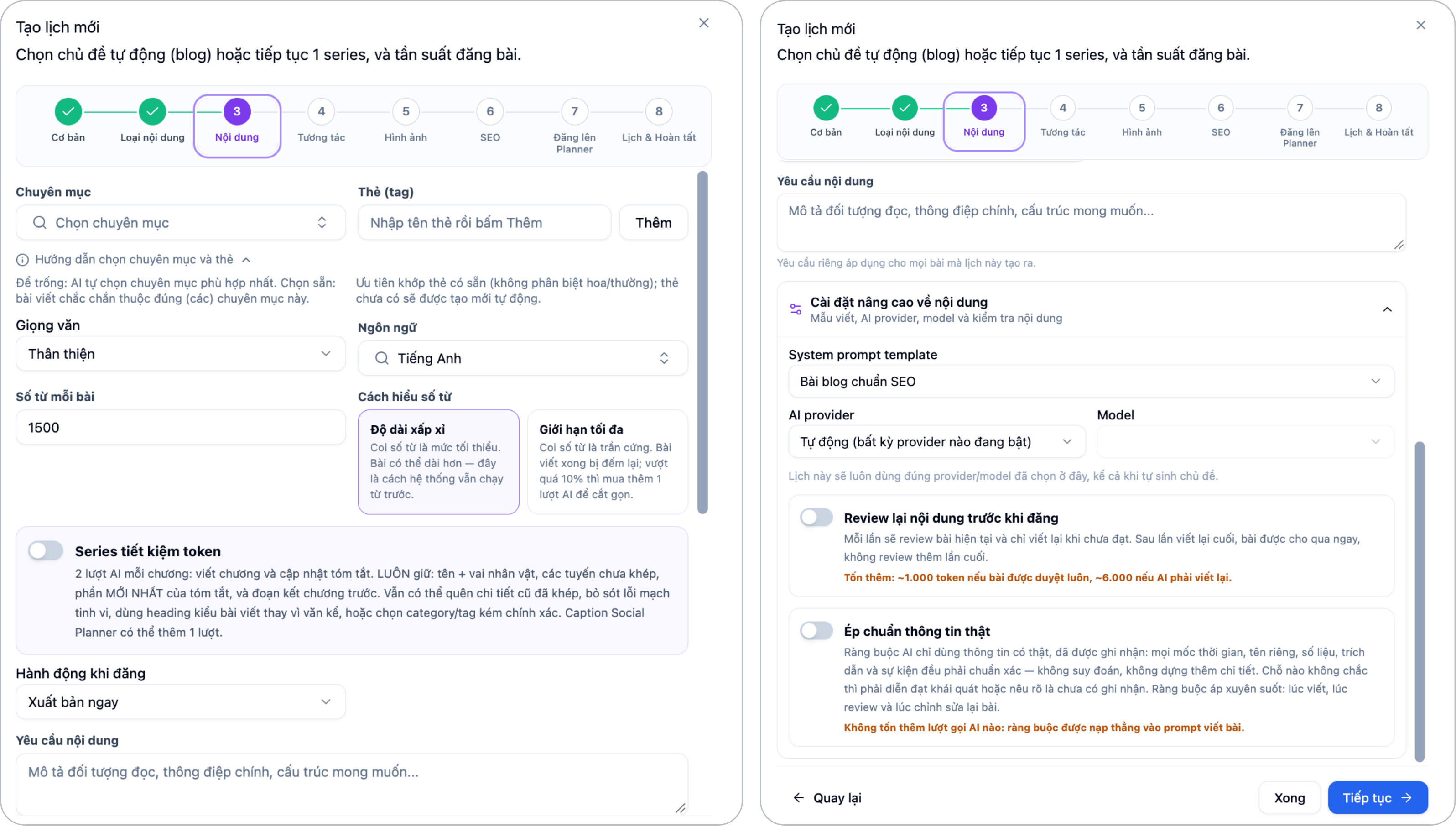
3. Bước 3: Thiết lập nội dung bài viết
Tùy chỉnh các thông tin:
-
Chuyên mục và thẻ (tag): Chọn sẵn hoặc để AI tự quyết định.
-
Giọng văn, ngôn ngữ: Thiết lập phong cách và ngôn ngữ viết bài.
-
Số từ mỗi bài: Nhập độ dài mong muốn.
-
Hành động khi đăng: Chọn cách xử lý bài viết sau khi tạo.
-
Yêu cầu nội dung: Bổ sung các yêu cầu riêng áp dụng cho toàn bộ bài viết trong lịch (nếu cần)
Ngoài ra, bạn có thể mở Cài đặt nâng cao về nội dung để chọn mẫu viết, AI provider, model hoặc bật kiểm tra nội dung trước khi đăng.
Sau đó bạn nhấn Tiếp tục.
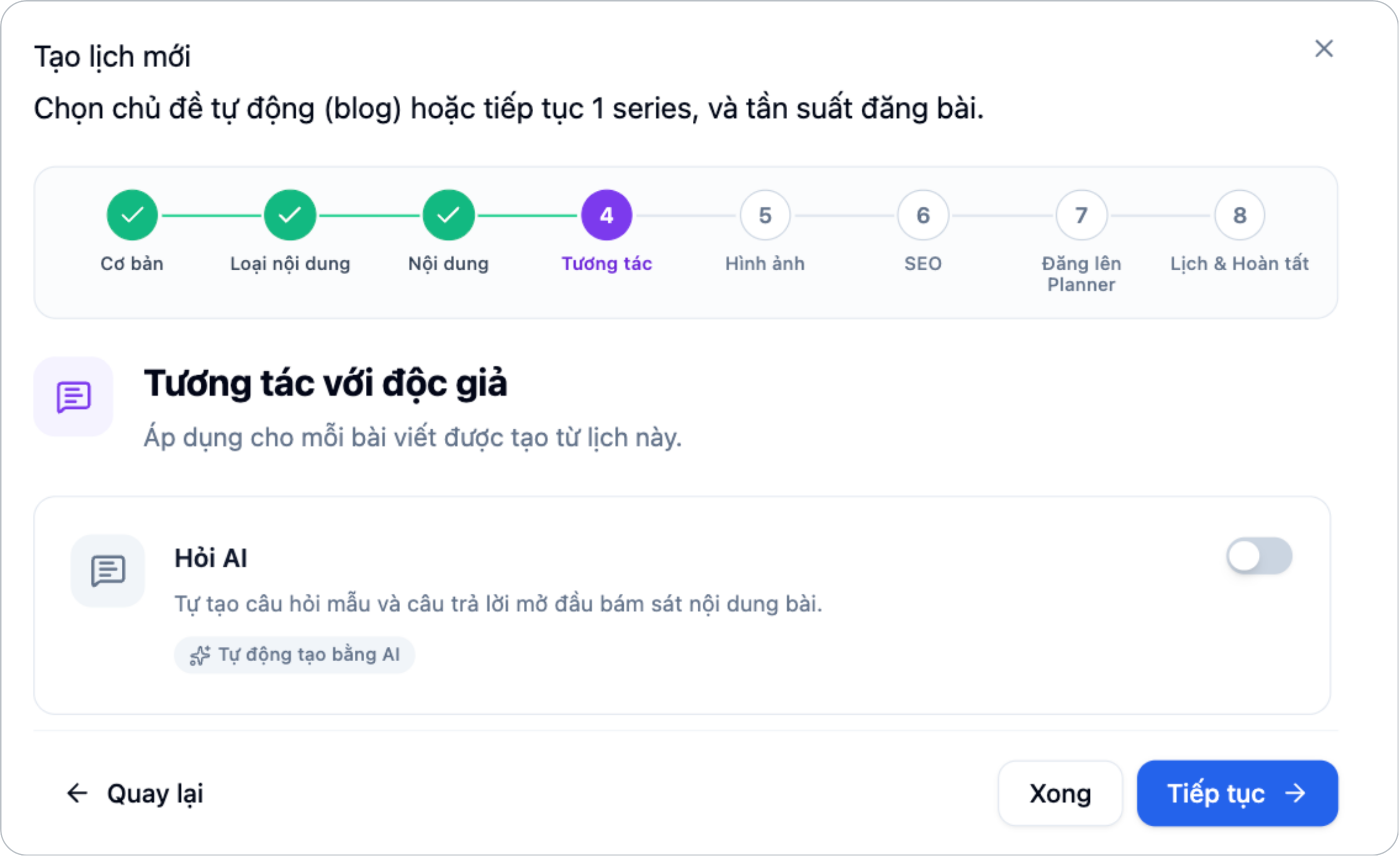
4. Bước 4: Thiết lập tương tác với độc giả
Tại mục Tương tác, bạn có thể bật tính năng Hỏi AI để hệ thống tự tạo câu hỏi và câu trả lời mở đầu phù hợp với nội dung bài viết.
Nếu không có nhu cầu, bạn có thể bỏ qua và nhấn Tiếp tục.
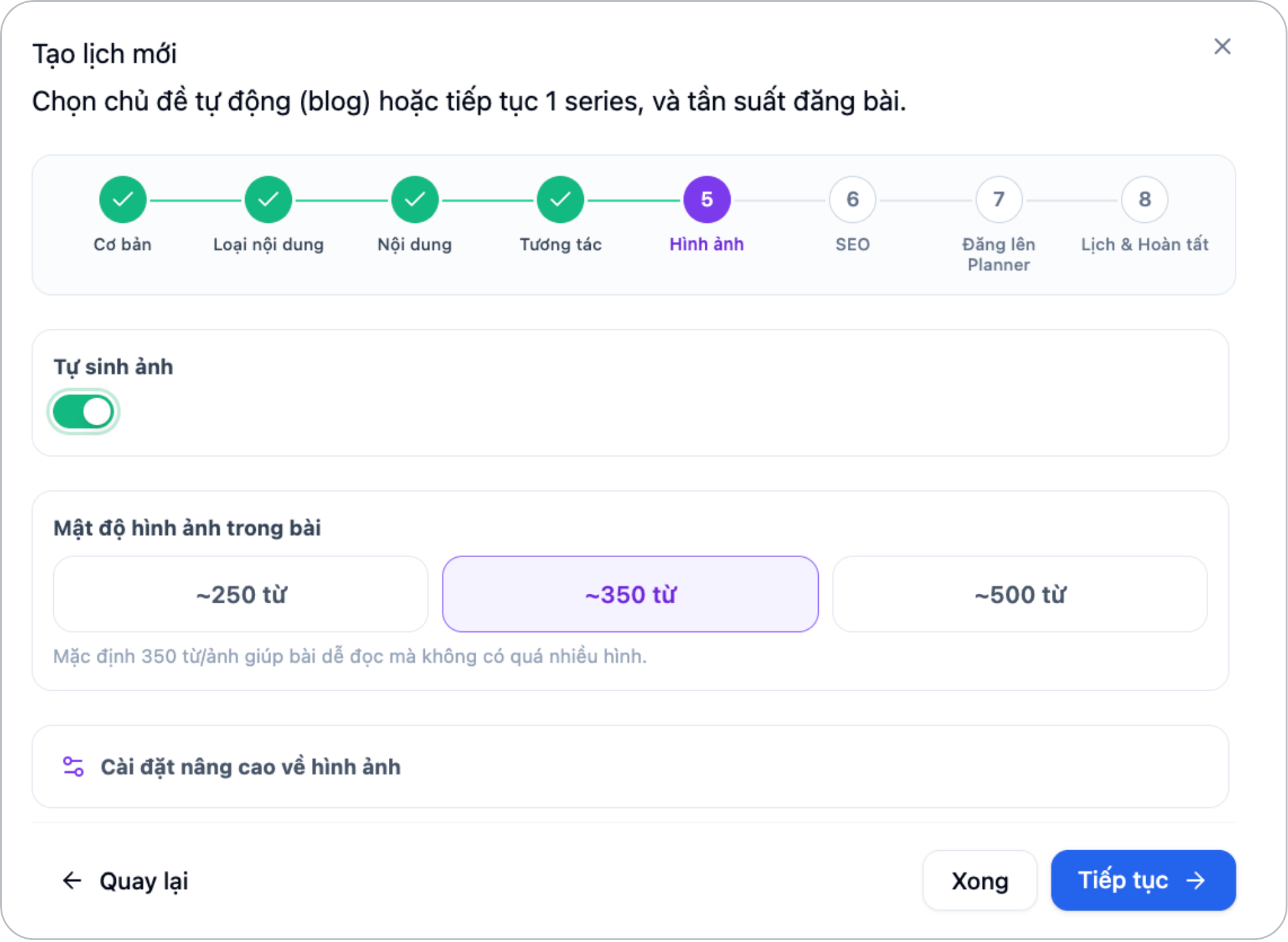
5. Bước 5: Thiết lập hình ảnh
Bật Tự sinh ảnh nếu muốn AI tự động tạo hình minh họa cho bài viết.
Chọn mật độ hình ảnh khoảng 250, 350 hoặc 500 từ/ảnh. Bạn cũng có thể tùy chỉnh trong phần cài đặt nâng cao.
Lưu ý: Nếu sử dụng nguồn video, bạn có thể không cần bật tự sinh ảnh vì hệ thống có thể lấy hình ảnh từ video đã cung cấp.
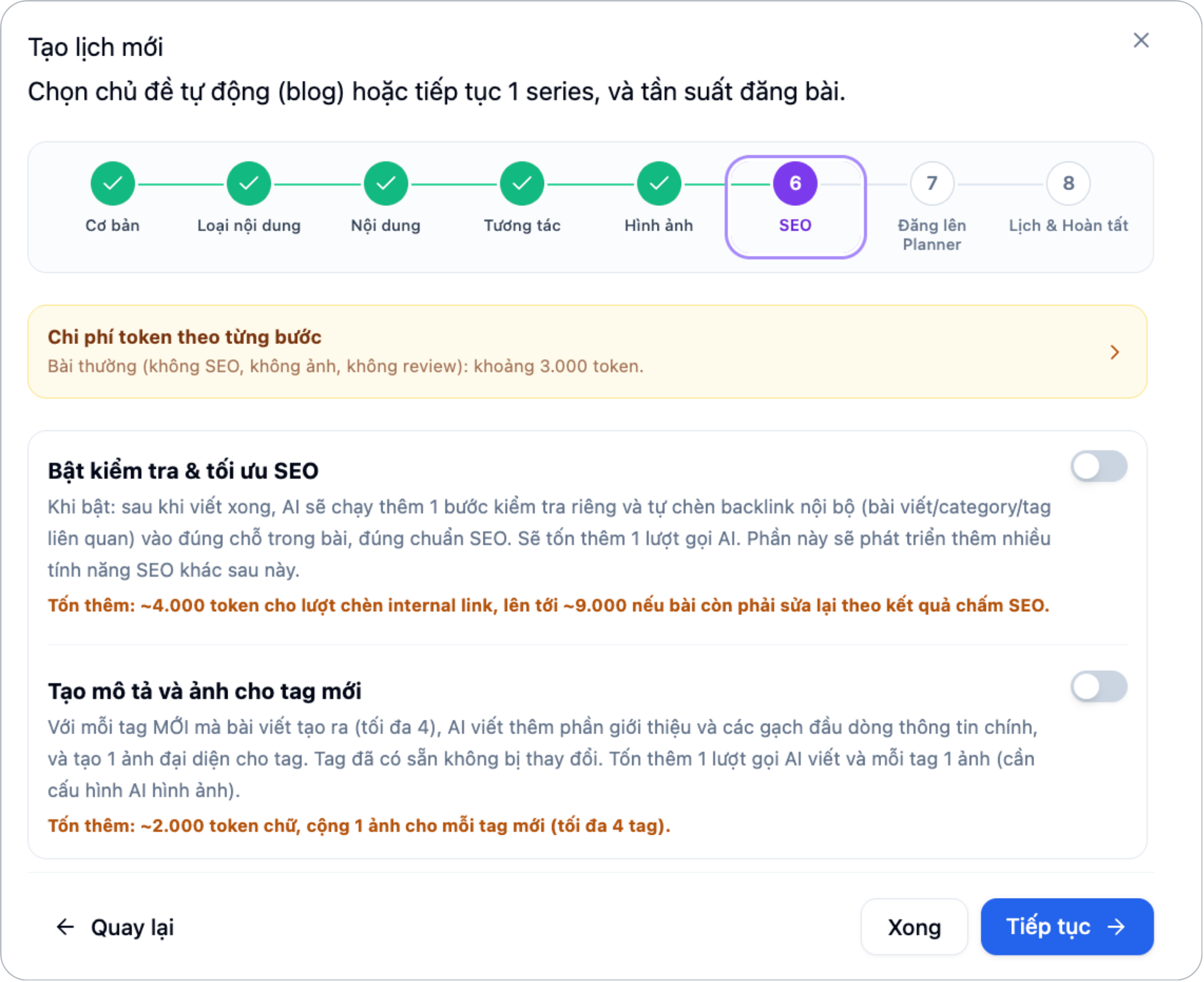
6. Bước 6: Thiết lập SEO
Bạn có thể bật các tùy chọn:
-
Kiểm tra & tối ưu SEO: AI kiểm tra nội dung và tự chèn liên kết nội bộ phù hợp.
-
Tạo mô tả và ảnh cho tag mới: AI bổ sung thông tin và hình ảnh cho các tag mới được tạo.
Nếu không có nhu cầu, bạn có thể bỏ qua bước này.
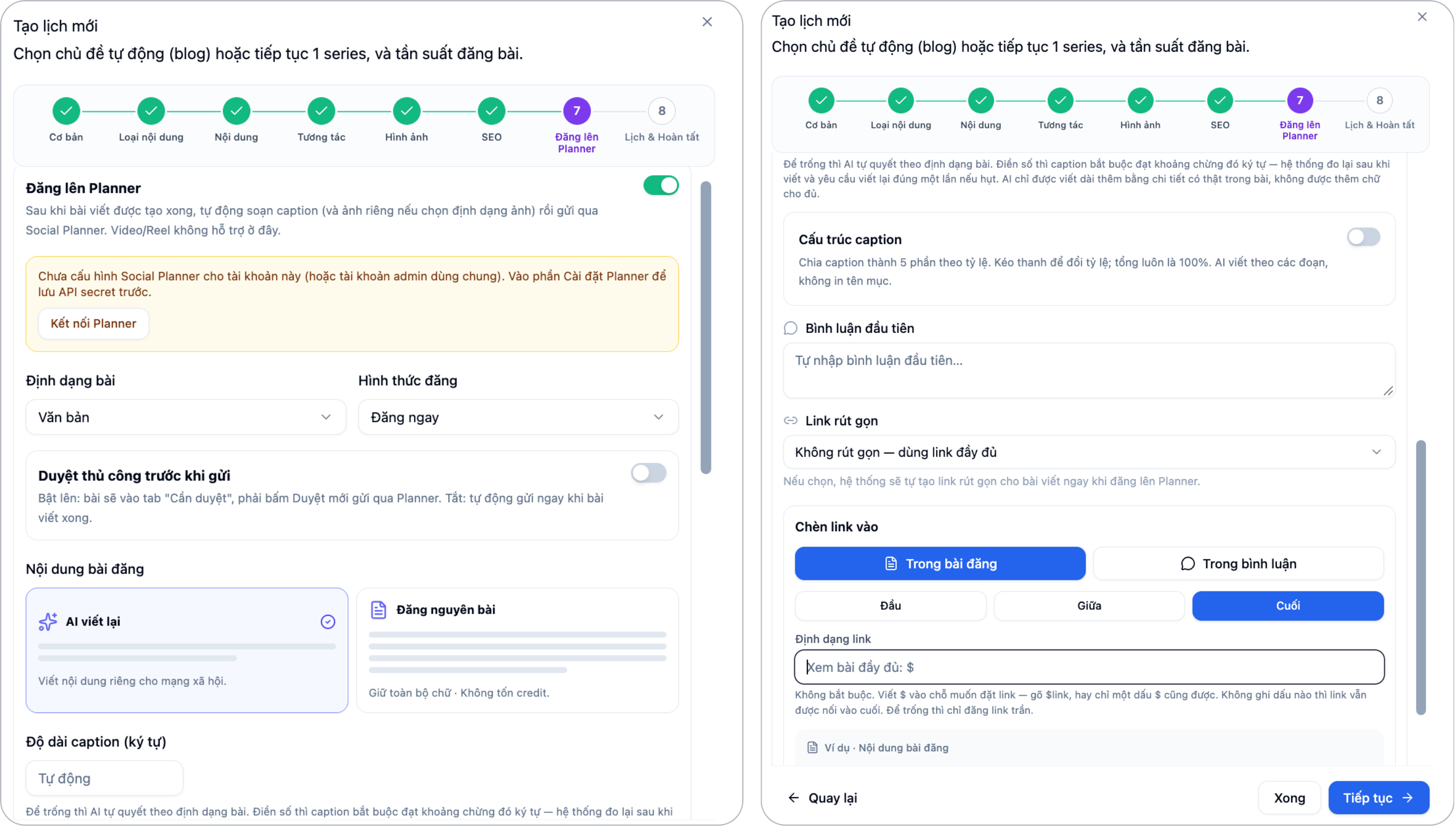
7. Bước 7: Đăng bài lên Social Planner
Nếu muốn tự động chia sẻ bài viết lên mạng xã hội, bật Đăng lên Planner và thiết lập:
-
Chọn Page muốn đăng.
-
Định dạng bài: Bạn lựa chọn Bài viết, Video hoặc Reel. Nếu chọn Video, bạn có thể bật tùy chọn Chỉnh khung video để phù hợp với định dạng đăng.
-
Hình thức đăng: Bạn chọn cách đăng bài phù hợp.
-
Chọn cách tạo nội dung bài đăng.
-
Tùy chỉnh caption, bình luận và liên kết bài viết.
Nếu không sử dụng Social Planner, bạn có thể bỏ qua bước này.
8. Bước 8: Thiết lập lịch và hoàn tất
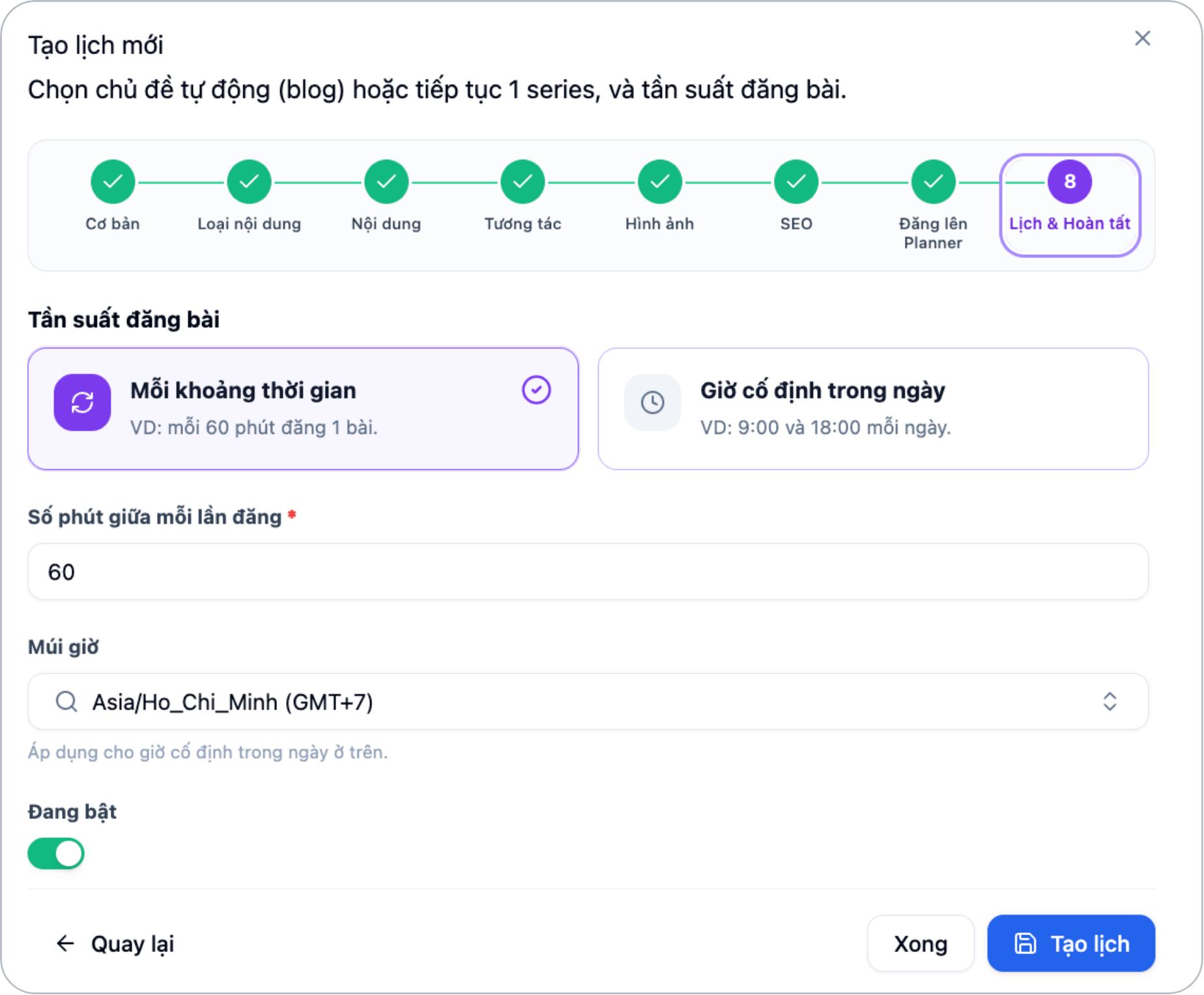
Cuối cùng, thiết lập tần suất tạo bài:
-
Mỗi khoảng thời gian: Tự động tạo bài sau số phút nhất định, ví dụ 60 phút/bài.
-
Giờ cố định trong ngày: Tạo bài vào các khung giờ đã chọn, ví dụ 9:00 và 18:00.
Tiếp theo, chọn Múi giờ và bật trạng thái Đang bật để kích hoạt lịch.
Kiểm tra lại các thiết lập, sau đó nhấn Tạo lịch để hoàn tất.
Kết luận
Với tính năng Hẹn giờ - Google Drive trên Blogbio, bạn có thể tận dụng video có sẵn để tạo bài viết, xây dựng series nhiều chương và tự động đăng nội dung theo lịch, giúp tiết kiệm thời gian quản lý và xuất bản bài viết.
Comments 0