
Để bắt đầu kiếm tiền từ traffic website hoặc ứng dụng, Publisher cần thêm trang web vào Adsconex và gửi yêu cầu phê duyệt. Đây là bước quan trọng giúp hệ thống xác minh website, kiểm tra điều kiện hiển thị quảng cáo và chuẩn bị cho quá trình phân phối quảng cáo.
1. Vì sao cần thêm website vào Adsconex?
Adsconex là nền tảng hỗ trợ Publisher khai thác doanh thu từ website và ứng dụng thông qua quảng cáo. Trước khi quảng cáo được hiển thị, website cần được thêm vào hệ thống và trải qua bước kiểm duyệt.
Việc kiểm duyệt giúp đảm bảo website có nội dung phù hợp, traffic chất lượng và đủ điều kiện để bắt đầu hiển thị quảng cáo.
2. Chuẩn bị trước khi thêm website
Trước khi gửi website lên Adsconex, Publisher nên chuẩn bị:
- Website đã hoạt động ổn định.
- Có nội dung cơ bản, không để trang trống.
- Có quyền truy cập vào phần quản trị website.
- Có thể chỉnh sửa phần script head và ads.txt.
- Domain nhập đúng định dạng.
Cần được phê duyệt nhanh hoặc nhận được những phương pháp kết nối nhanh thì bạn có thể liên hệ đến đội ngũ hỗ trợ Adsconex Global để được xử lý nhanh nhất.
3. Các bước thêm website vào Adsconex
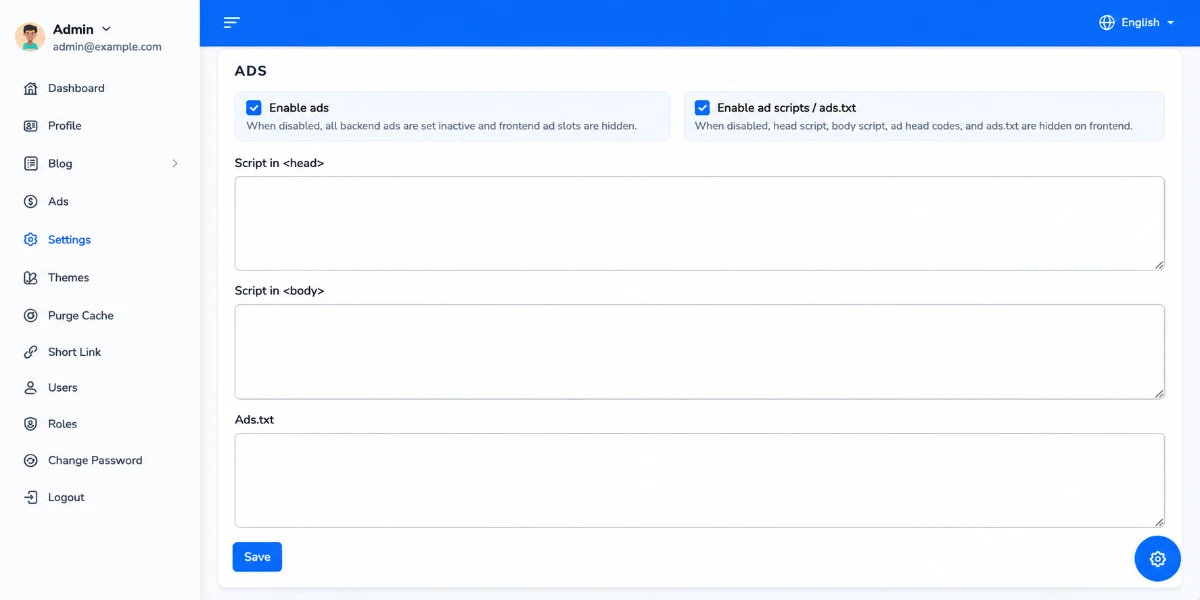
Bước 1: Đăng nhập vào website
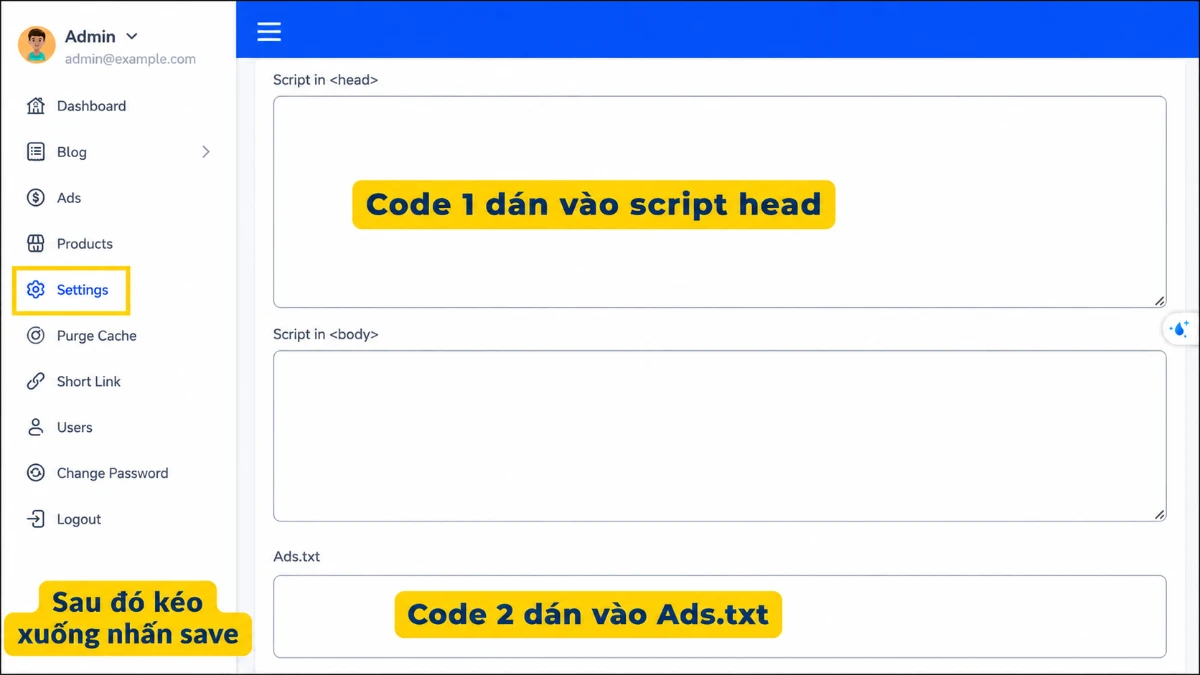
Truy cập trang quản trị website của bạn, vào mục chứa script head và ads.txt
Lưu ý: Website dưới đây là website mẫu, bạn tham khảo để tìm đúng vị trí chứa mục theo yêu cầu
Bước 2: Đăng nhập Adsconex
- Truy cập:
adsconex.com- Publisher có thể đăng nhập bằng tài khoản Metaconex hoặc Google tùy theo tài khoản đang sử dụng.
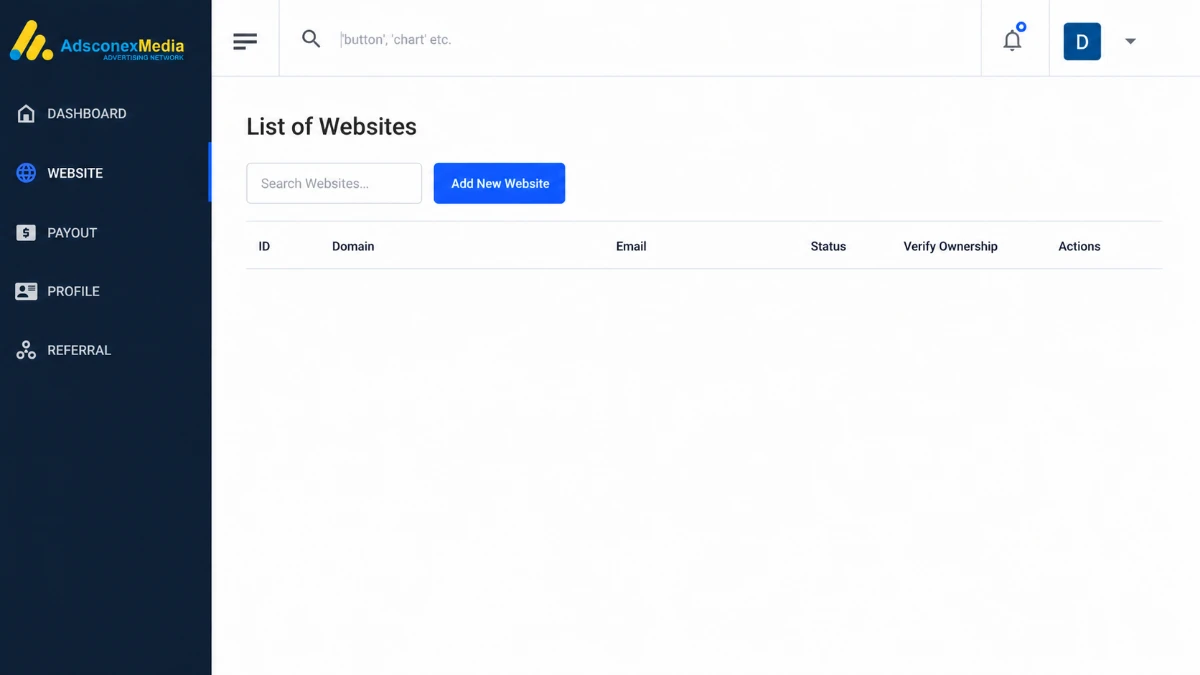
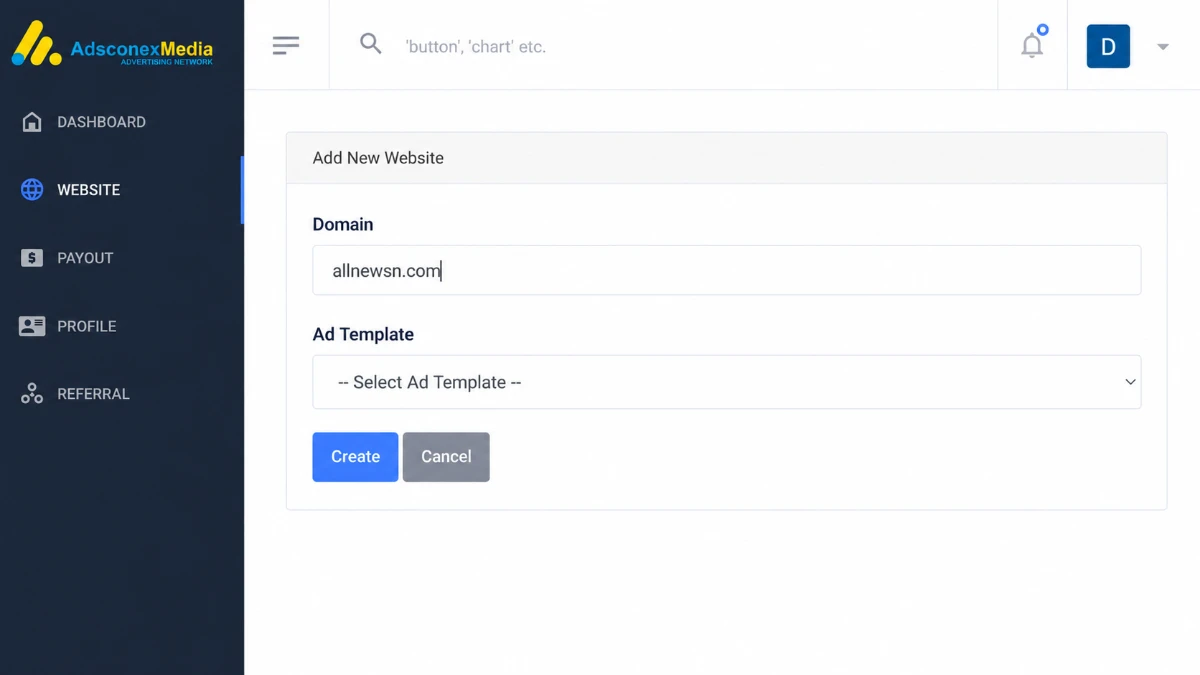
- Sau đó vào mục Website > Add New Website để thêm website cần duyệt
Bước 3: Copy mã xác minh
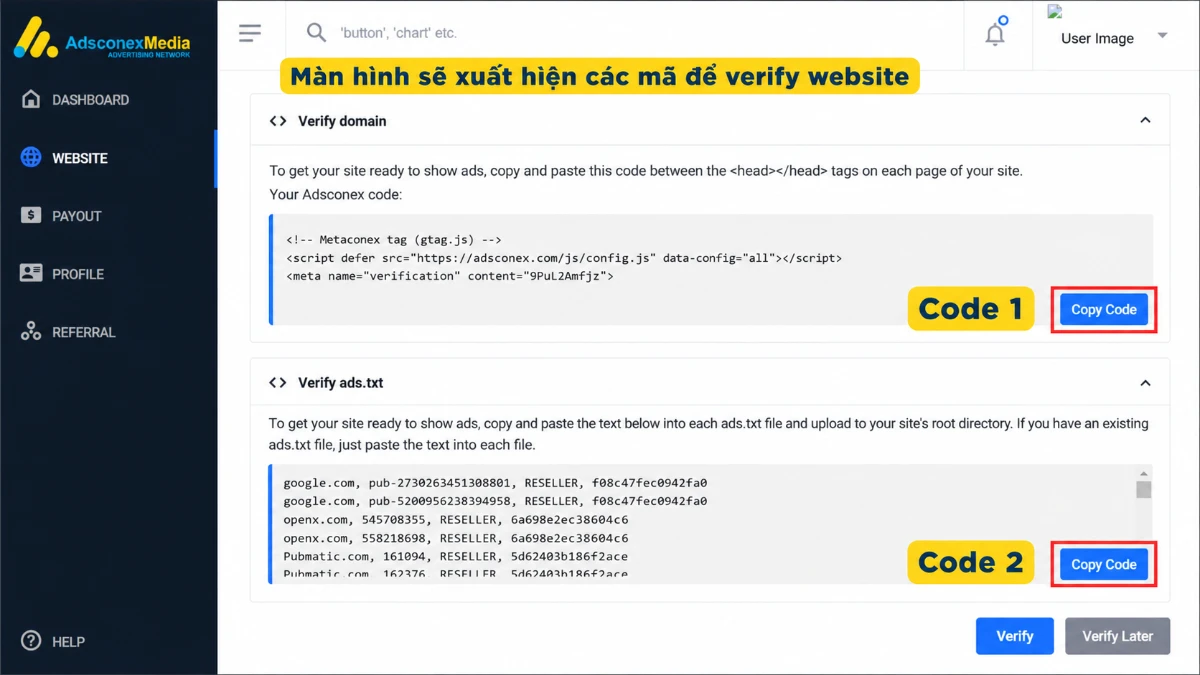
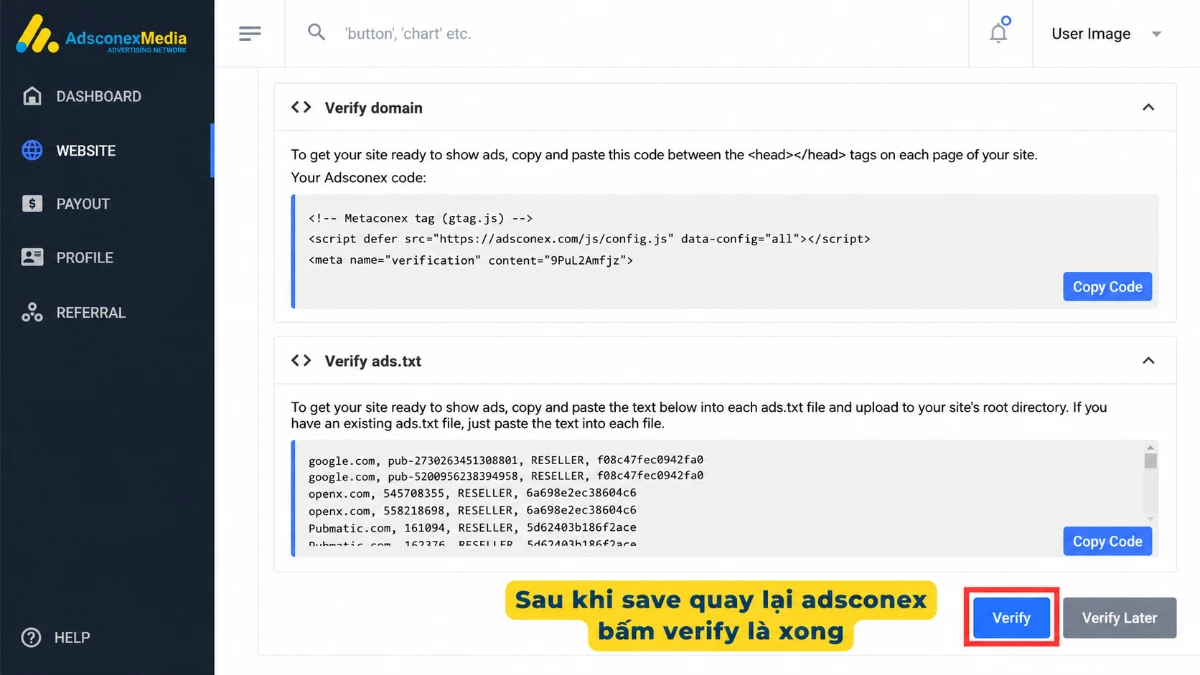
Sau khi thêm website, hệ thống Adsconex sẽ hiển thị các mã cần dùng để xác minh website, thường gồm:
- Code 1: dán vào phần script head của website.
- Code 2: dán vào phần ads.txt.
Publisher cần copy đúng mã hệ thống cung cấp, không tự ý chỉnh sửa nội dung code.
Bước 4: Dán code vào website
Quay lại trang quản trị website.
Dán Code 1 vào ô Script in head.
Dán Code 2 vào phần Ads.txt.
Lưu ý: nếu website đã có code cũ, không nên xóa. Hãy xuống dòng và thêm code mới vào bên dưới.
Sau đó nhấn Save để lưu lại.
Bước 5: Quay lại Adsconex và bấm Verify
Sau khi đã dán đầy đủ code, quay lại Adsconex và bấm Verify.
Nếu mã được thêm đúng, website sẽ được xác minh hoặc chuyển sang trạng thái chờ phê duyệt.
4. Sau khi gửi phê duyệt cần làm gì?
Sau khi website được gửi phê duyệt, Publisher nên giữ website hoạt động ổn định, không xóa code xác minh và tiếp tục hoàn thiện nội dung.
Khi website được phê duyệt, Publisher có thể tiếp tục cấu hình các định dạng quảng cáo như Display Ads, Interstitial Ads, Anchor Ads, Reward Ads, In-stream, Out-stream hoặc In-page Ads.
5. Một số lỗi thường gặp
Một số lỗi phổ biến khi thêm website vào Adsconex gồm:
- Nhập sai domain.
- Dán code sai vị trí.
- Quên nhấn Save sau khi thêm code.
- Xóa nhầm code cũ trong phần head.
- Website còn quá ít nội dung.
Nếu Verify chưa thành công, Publisher nên kiểm tra lại vị trí dán code, làm mới cache website và thử lại sau ít phút.
6. Kết luận
Quy trình thêm trang web và yêu cầu phê duyệt trên Adsconex gồm các bước chính: đăng nhập website, vào Adsconex Manager, thêm website, copy mã xác minh, dán code vào website và bấm Verify.
Sau khi website được phê duyệt, Publisher có thể tiếp tục thiết lập quảng cáo và theo dõi doanh thu trên Adsconex.
Bạn đã có website và muốn bắt đầu kiếm tiền từ traffic? Hãy thêm website vào Adsconex, hoàn tất xác minh và gửi yêu cầu phê duyệt để bắt đầu triển khai quảng cáo.
Report this article
Select a reason for reporting:
Comments 0