
Thêm trang web vào Adsconex là gì?
Sau khi website đã được tạo và có nội dung cơ bản (ít nhất 5 bài viết), Publisher cần thêm website vào Adsconex để bắt đầu quá trình xác minh và gửi yêu cầu phê duyệt ads.
Đây là bước quan trọng trước khi website có thể hiển thị quảng cáo. Hệ thống cần kiểm tra website, xác nhận quyền sở hữu và đảm bảo website đủ điều kiện để kết nối quảng cáo.
Quy trình cơ bản gồm:
- Vào trang admin của website.
- Mở Adsconex Manager.
- Thêm website vào Adsconex.
- Lấy mã xác minh.
- Dán mã vào đúng vị trí trên website.
- Quay lại Adsconex và bấm Verify.
- Chờ website được kiểm duyệt hoặc gửi cho supporter để được xử lí nhanh hơn.
Vì sao cần thêm website vào Adsconex?
Việc thêm website vào Adsconex giúp hệ thống nhận diện website của Publisher và bắt đầu quy trình kiểm tra trước khi phân phối quảng cáo.
Nếu chưa thêm website và chưa xác minh quyền sở hữu, website sẽ chưa thể hoàn tất bước phê duyệt.
Bước này giúp:
- Xác nhận website thuộc quyền quản lý của Publisher.
- Cho phép hệ thống kiểm tra domain.
- Chuẩn bị kết nối quảng cáo.
- Hỗ trợ quá trình phê duyệt website.
- Đảm bảo website đã được gắn đúng mã cần thiết.
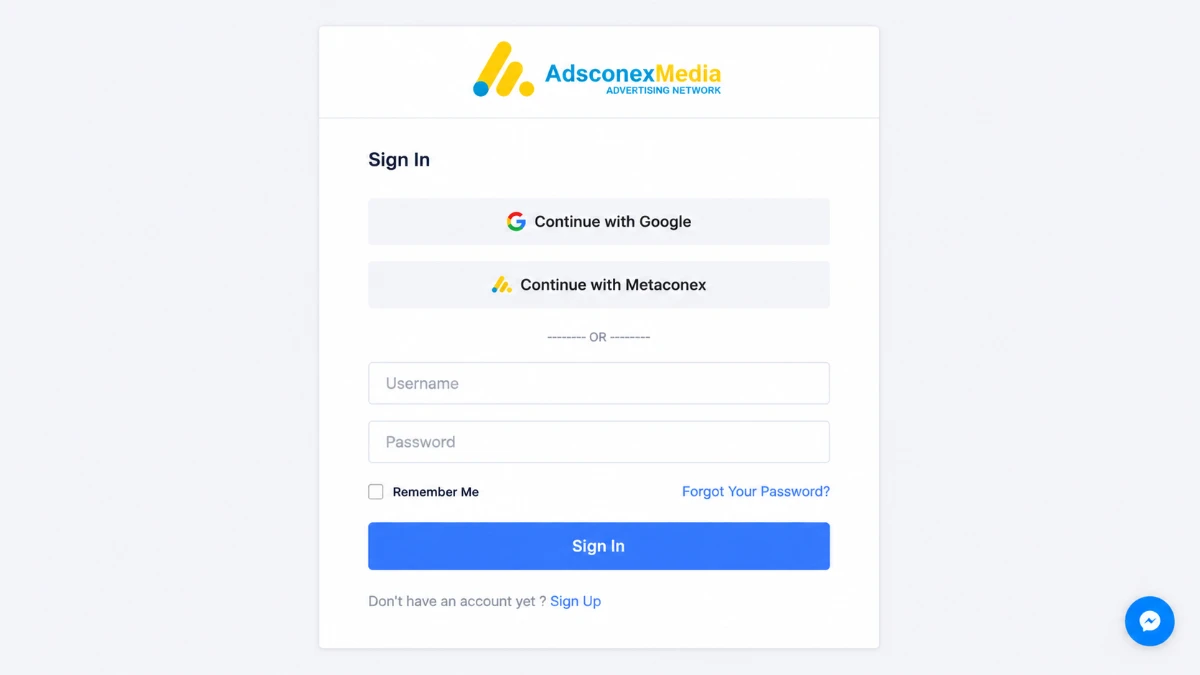
Bước 1: Đăng nhập vào trang admin của website
Đầu tiên, bạn cần đăng nhập vào trang admin của website đã được tạo.
Đường dẫn đăng nhập thường có dạng:
domain-cua-ban/login
Ví dụ:
abc.feji.io/login
Sau đó nhập username hoặc email, điền password và bấm Continue để truy cập trang quản trị.
Bước 2: Vào Adsconex Manager
Sau khi đăng nhập vào admin website, tìm mục liên quan đến Adsconex Manager.
Đây là khu vực dùng để kết nối website với Adsconex, thêm website và bắt đầu quy trình xác minh.
Tại đây, bạn có thể thực hiện thao tác thêm website vào hệ thống Adsconex.
Bước 3: Thêm website vào Adsconex
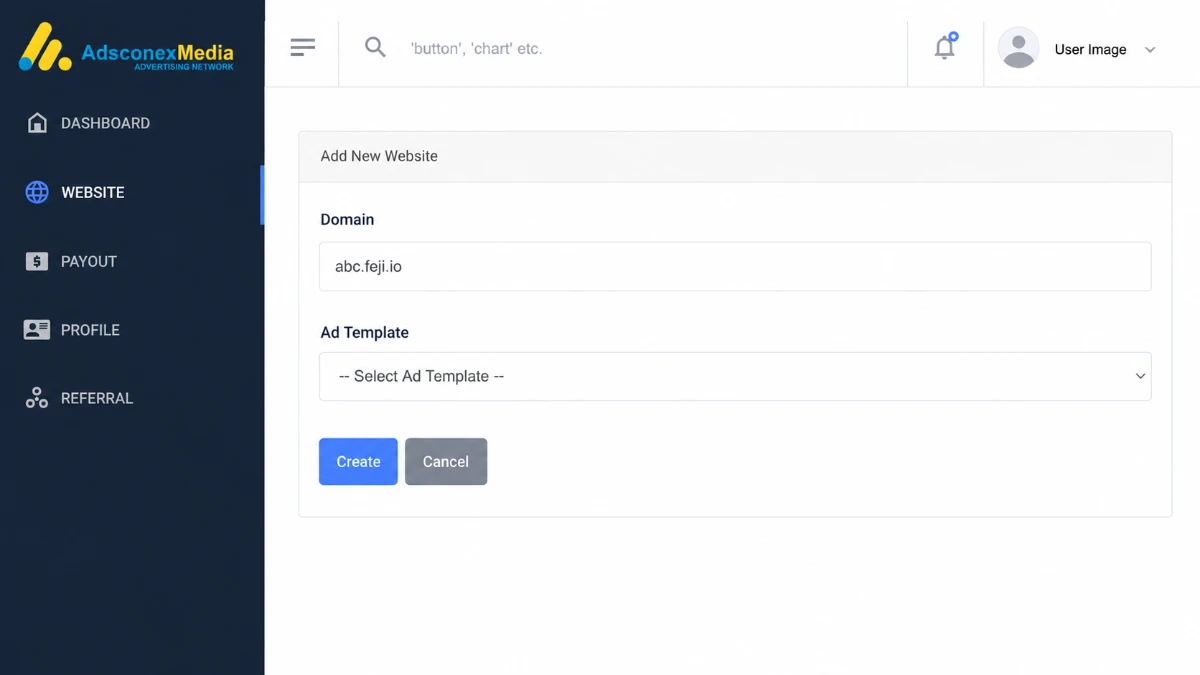
Trong Adsconex Manager, Chọn mục Website và chọn add new website.
Bạn cần nhập đúng domain hoặc subdomain của website cần kết nối.
Ví dụ:
abc.feji.io
hoặc domain riêng mà bạn đang sử dụng.
Sau khi thêm website, hệ thống sẽ hiện các mã code cần dán vào settings trong admin web của bạn
Bước 4: Lấy mã xác minh website
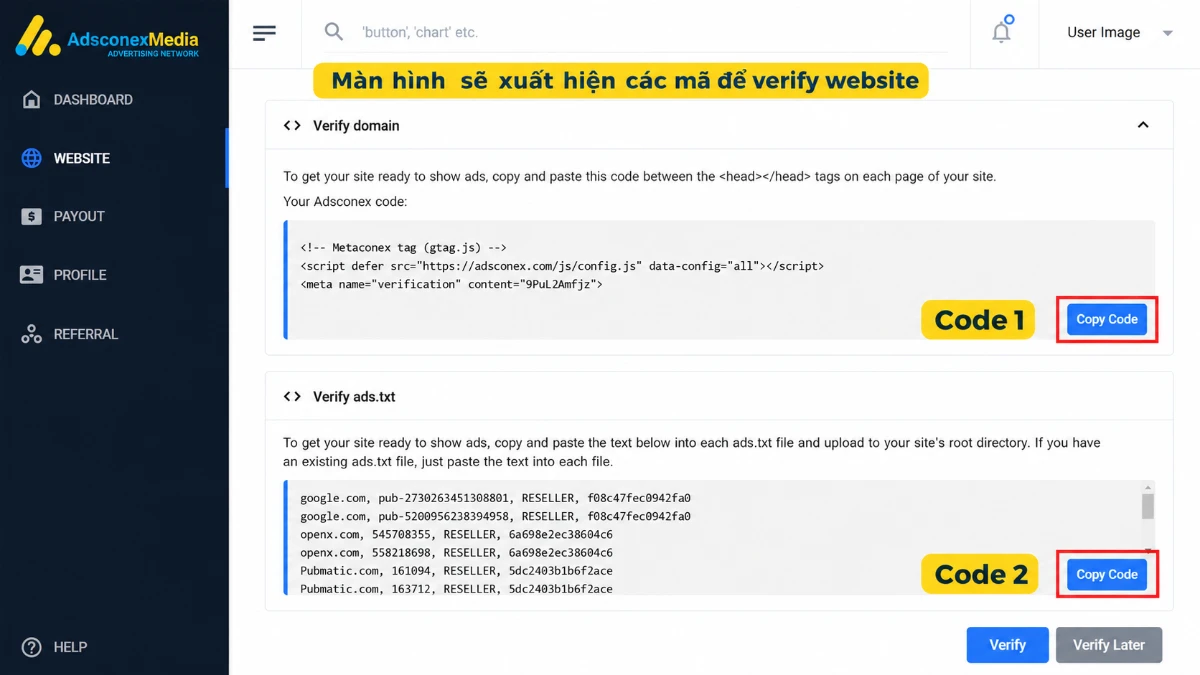
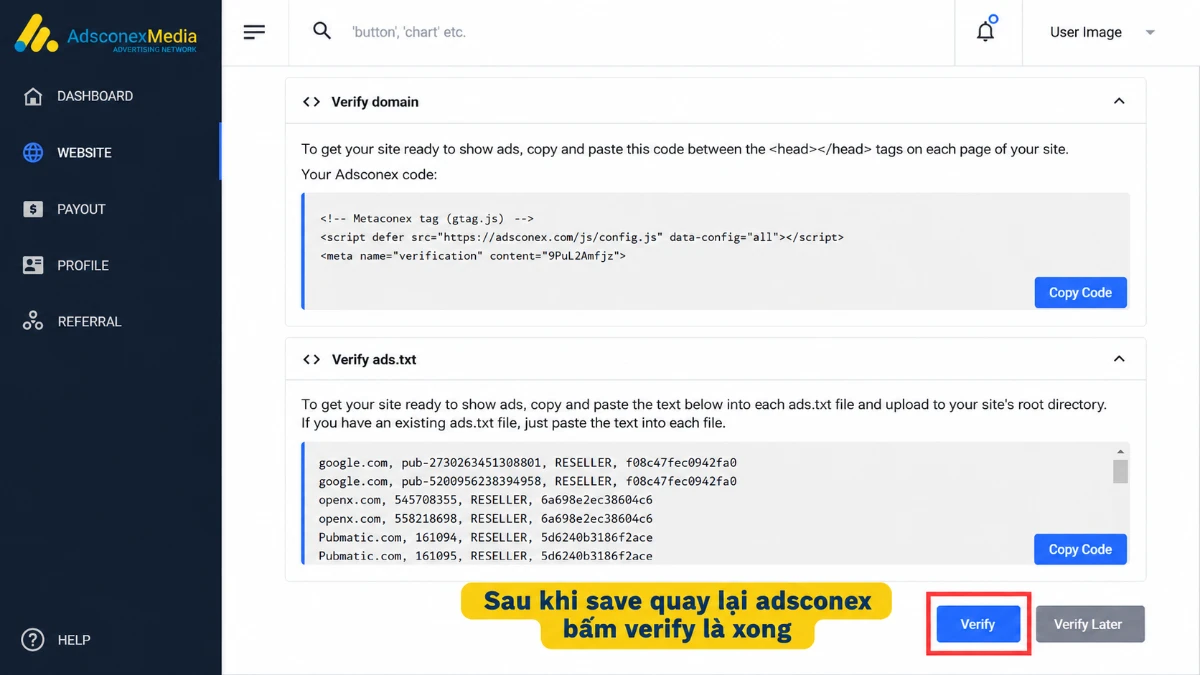
Sau khi thêm website vào Adsconex, hệ thống sẽ cung cấp các mã xác minh.
Thông thường sẽ có 2 phần quan trọng:
- Code 1: mã dùng để dán vào phần Script Head.
- Code 2: nội dung dùng để dán vào file hoặc mục Ads.txt.
Hai mã này giúp hệ thống xác nhận website đã được kết nối đúng và Publisher có quyền quản lý website đó.
Bạn nên copy đúng từng mã, không tự chỉnh sửa nội dung code để tránh lỗi xác minh.
Bước 5: Dán Code 1 vào Script Head
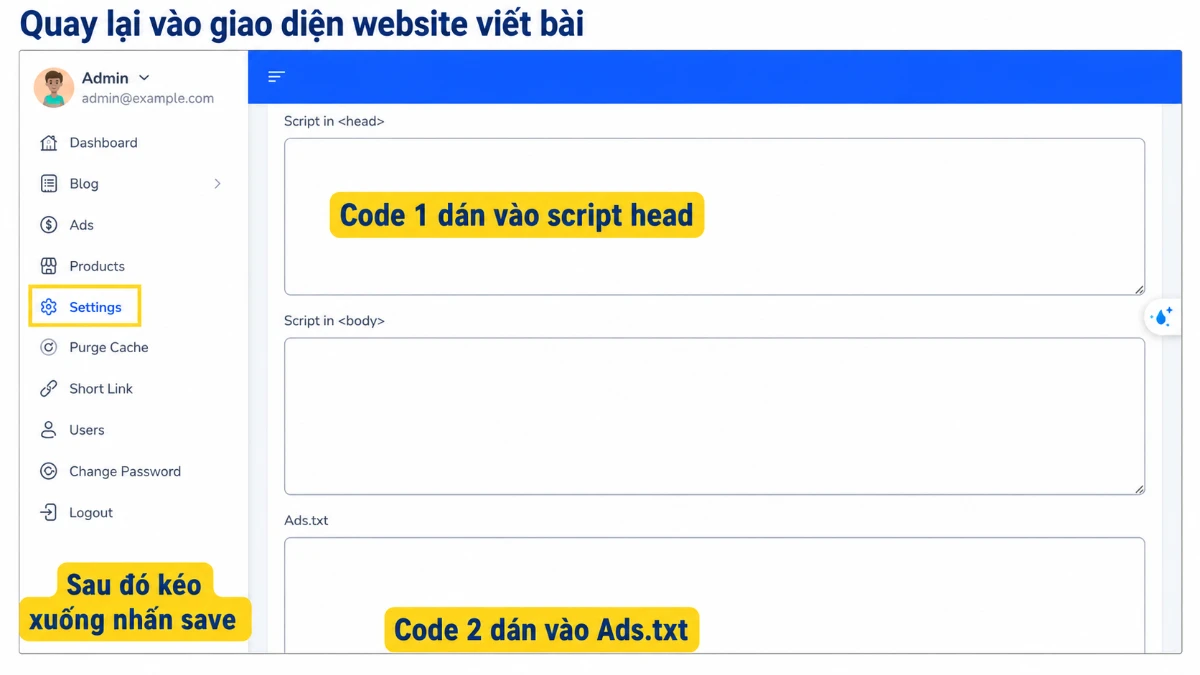
Sau khi copy Code 1, quay lại trang admin của website.
Vào mục:
Settings → Script in <head>
Dán Code 1 vào ô Script Head.
Code này cần được đặt trong phần <head> để hệ thống có thể nhận diện website và kiểm tra mã xác minh.
Sau khi dán xong, không quên bấm Save để lưu lại thay đổi.
Tiếp theo, copy Code 2 trong Adsconex.
Quay lại phần cài đặt website và tìm mục:
Ads.txt
Dán toàn bộ nội dung Code 2 vào ô Ads.txt.
Ads.txt là phần quan trọng trong quá trình xác minh và phân phối quảng cáo. Vì vậy, bạn cần dán đầy đủ nội dung, không xóa dòng và không chỉnh sửa sai cấu trúc.
Sau khi dán xong, tiếp tục bấm Save để lưu lại.
Bước 6: Quay lại Adsconex và bấm Verify
Sau khi đã dán Code 1 và Code 2 vào website, quay lại giao diện Adsconex.
Tại website vừa thêm, bấm Verify để hệ thống kiểm tra.
Nếu mã đã được dán đúng và website có thể truy cập bình thường, hệ thống sẽ ghi nhận xác minh thành công.
Nếu chưa thành công, bạn nên kiểm tra lại:
- Code 1 đã dán đúng vào Script Head chưa.
- Code 2 đã dán đúng vào Ads.txt chưa.
- Đã bấm Save sau khi dán code chưa.
- Website có đang hoạt động bình thường không.
- Domain nhập trong Adsconex có đúng với domain website không.
Bước 7: Gửi yêu cầu phê duyệt website
Sau khi website đã được xác minh, Publisher có thể tiếp tục gửi yêu cầu phê duyệt.
Hoặc để được xử lí nhanh hơn, liên hệ supporter để được duyệt ads nhanh hơn.
Ở giai đoạn này, website sẽ được kiểm tra trước khi được phép hiển thị quảng cáo.
Một số lỗi thường gặp khi verify website
Trong quá trình xác minh website, Publisher có thể gặp một số lỗi phổ biến như:
1. Dán sai vị trí code
Code 1 cần dán vào phần Script Head, còn Code 2 cần dán vào Ads.txt. Nếu dán nhầm vị trí, hệ thống có thể không xác minh được.
2. Quên bấm Save
Sau khi dán code, nếu không bấm Save, thay đổi sẽ không được lưu lại. Đây là lỗi rất thường gặp.
3. Copy thiếu code
Nếu copy thiếu một dòng hoặc thiếu ký tự, mã xác minh có thể bị lỗi.
4. Chưa xoá cache
Sau khi lưu code, đôi khi website vẫn dính cache cũ. Nếu verify chưa thành công ngay, bạn có thể xoá cache trong admin web rồi thử lại.
5. Domain nhập không đúng
Domain trong Adsconex cần trùng với domain website đang sử dụng. Nếu nhập sai domain, hệ thống sẽ không xác minh đúng website.
Lưu ý trước khi gửi website phê duyệt
Trước khi gửi phê duyệt, Publisher nên kiểm tra lại website một lần nữa:
- Có nội dung cơ bản, không để trống (ít nhất 5 bài viết).
- Đã add vào adsconex và verify ownship.
Một website được chuẩn bị tốt sẽ giúp quá trình kiểm duyệt thuận lợi hơn.
Kết luận
Quy trình thêm trang web và yêu cầu phê duyệt trên Adsconex gồm các bước chính: đăng nhập admin website, vào Adsconex Manager, thêm website, lấy mã xác minh, dán Code 1 vào Script Head, dán Code 2 vào Ads.txt, bấm Save, quay lại Adsconex để Verify và gửi yêu cầu phê duyệt.
Đây là bước quan trọng để website được kết nối với Adsconex và chuẩn bị cho quá trình cấu hình quảng cáo sau khi được duyệt.
Thêm website của bạn vào Adsconex, hoàn tất xác minh và gửi yêu cầu phê duyệt để bắt đầu quá trình kết nối quảng cáo.
Report this article
Select a reason for reporting:
Comments 0