Quản trị website được tạo từ Blogbio là gì?
Sau khi tạo website từ Blogbio, người dùng có thể đăng nhập vào trang admin để quản lý toàn bộ nội dung và cài đặt của website. Đây là khu vực giúp Publisher tạo bài viết, phân loại nội dung, chỉnh giao diện, thêm tài khoản cho nhân viên và thiết lập các chức năng cần thiết.
Trang admin được thiết kế đơn giản, dễ thao tác, phù hợp với cả người mới bắt đầu xây dựng website nội dung. Khi nắm được các chức năng cơ bản, Publisher có thể vận hành website hiệu quả hơn và chuẩn bị tốt cho quá trình phát triển traffic hoặc kết nối quảng cáo sau này.
1. Đăng nhập vào trang admin của website
Sau khi website được tạo thành công, hệ thống sẽ cung cấp link đăng nhập, username và password cho admin.
Thông thường, đường dẫn đăng nhập sẽ có dạng:
subname.feji.io/login
Ví dụ:
abc.feji.io/login
Sau khi truy cập link đăng nhập, bạn nhập đúng username và password đã tạo trước đó. Khi đăng nhập thành công, hệ thống sẽ đưa bạn vào trang quản trị của website.
Đây là nơi bạn có thể tạo bài viết, quản lý chuyên mục, thay đổi giao diện, tạo user và chỉnh các cài đặt quan trọng khác.
2. Tổng quan giao diện admin
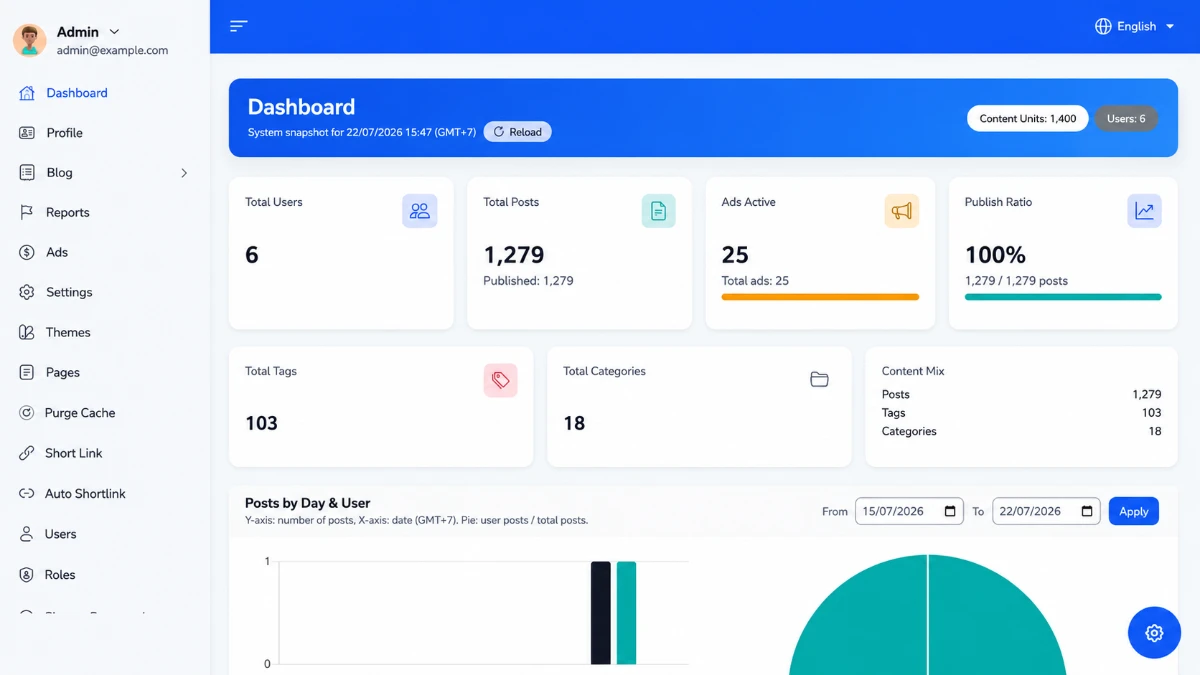
Trong trang admin, bạn sẽ thấy nhiều mục quản lý khác nhau. Mỗi mục sẽ có một chức năng riêng để hỗ trợ quá trình vận hành website.
Một số mục thường gặp gồm:
- Dashboard: Xem tổng quan website.
- Blog: Quản lý bài viết, category, tag và series nếu có bật.
- Themes: Chọn và kích hoạt giao diện website.ab
- Settings: Cài đặt website, script, ads.txt và các chế độ hiển thị.
- Users: Tạo và quản lý tài khoản người dùng.
- Roles: Quản lý vai trò và quyền truy cập.
- Pages: Quản lý các trang tĩnh nếu website có sử dụng.
- Purge Cache: Làm mới cache sau khi chỉnh sửa nội dung hoặc giao diện.
3. Cách tạo bài viết blog mới
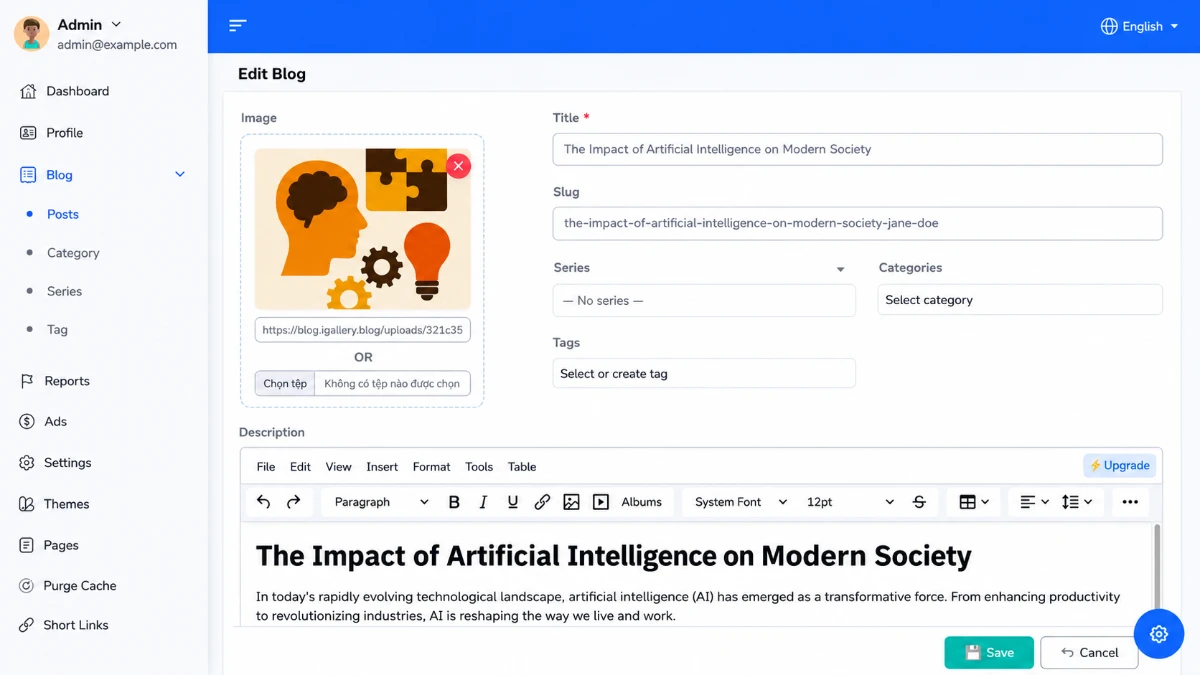
Để tạo bài viết mới, bạn vào mục:
Blog → Posts → Add New Blog
Tại giao diện tạo bài, bạn cần điền các thông tin cơ bản cho bài viết.
Các phần quan trọng gồm:
- Title: Tiêu đề bài viết.
- Slug: Đường dẫn của bài viết (tự động theo title)
- Image: Ảnh đại diện hoặc ảnh bìa bài viết.
- Description: Nội dung chính của bài viết.
- Category: Chuyên mục của bài viết.
- Tags: Nhãn nội dung liên quan.
- Series: Series của bài viết nếu website đang bật tính năng Series Story.
Sau khi hoàn tất nội dung, bấm Save để lưu bài viết.
Nếu bài viết chưa hoàn thiện, bạn có thể lưu lại để chỉnh sửa sau. Trước khi xuất bản, nên kiểm tra lại tiêu đề, hình ảnh, category và nội dung để đảm bảo bài viết hiển thị đúng trên website.
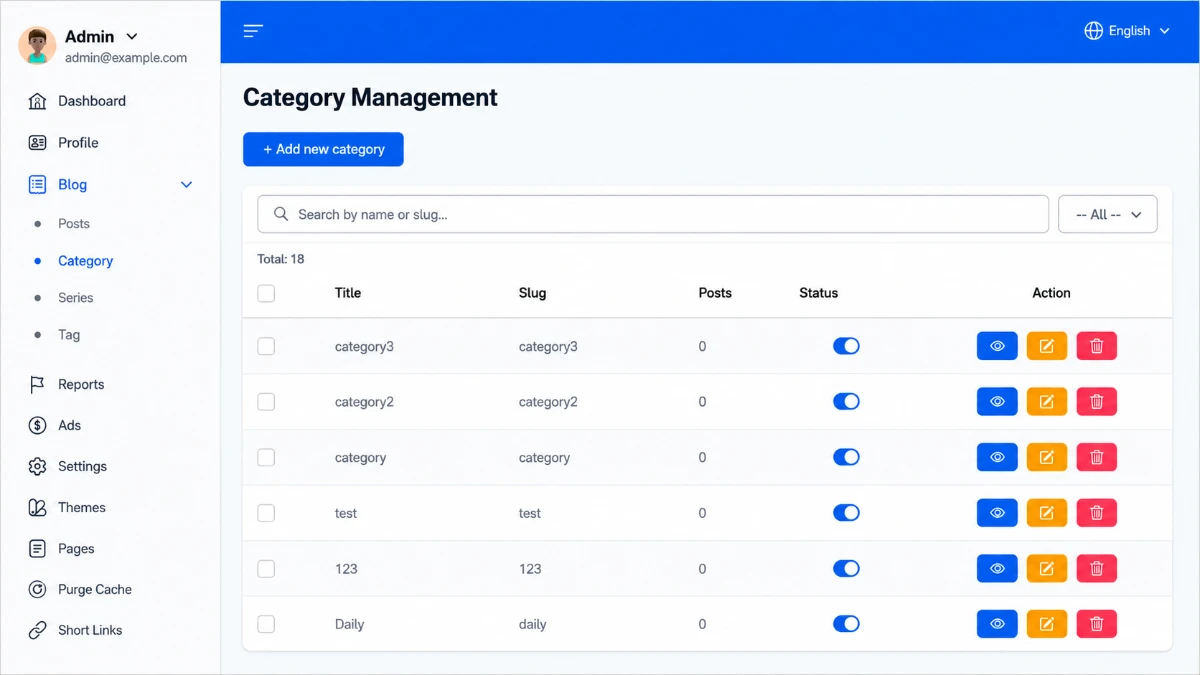
4. Category là gì?
Category là chuyên mục dùng để phân loại bài viết trên website. Việc chia category rõ ràng giúp nội dung dễ quản lý hơn và giúp người đọc tìm bài viết theo chủ đề nhanh hơn.
Ví dụ, nếu website của bạn làm về nội dung giải trí, có thể tạo các category như:
- Entertainment
- Lifestyle
- Story
- News
- Tips
Nếu website chuyên đăng truyện hoặc nội dung dạng câu chuyện, category có thể chia theo thể loại như:
- Romance
- Mystery
- Drama
- Fantasy
- Short Story
Khi tạo bài viết mới, bạn nên chọn đúng category để bài viết được hiển thị đúng nhóm nội dung. Không nên tạo quá nhiều category trùng ý nghĩa, vì điều này có thể khiến website khó quản lý về sau.
5. Tags dùng để làm gì?
Tags là nhãn phụ giúp mô tả chi tiết hơn nội dung của bài viết. Nếu category là nhóm nội dung lớn, thì tags là các từ khóa nhỏ hơn để bổ sung thông tin cho bài viết.
Ví dụ, một bài viết thuộc category Story có thể có các tags như:
- love story
- chapter 1
- office romance
- teen story
Tags giúp người đọc dễ tìm các bài viết liên quan hơn. Tuy nhiên, bạn không nên lạm dụng quá nhiều tags trong một bài viết. Hãy chọn những tags thật sự liên quan đến nội dung.
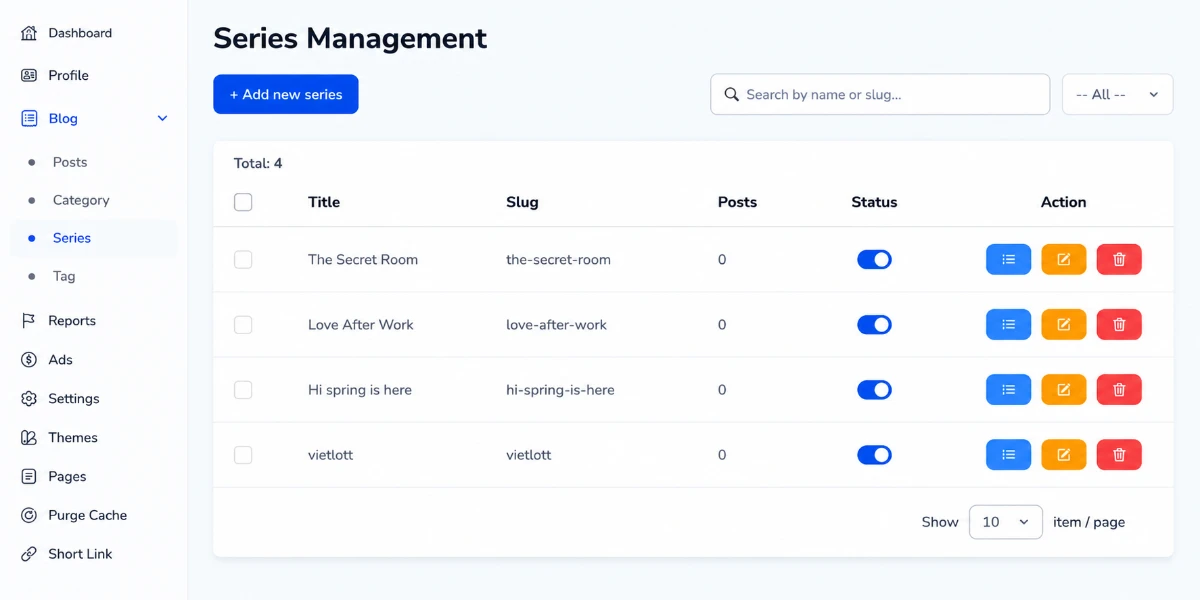
6. Quản lý Series nếu website bật Series Story
Nếu website đã bật tính năng Series Story, trong mục Blog sẽ xuất hiện thêm phần Series.
Tại đây, admin có thể:
- Tạo series mới.
- Đặt tên series.
- Quản lý slug của series.
- Bật hoặc tắt trạng thái series.
- Kiểm tra số bài viết trong từng series.
- Sắp xếp các bài viết theo từng nhóm nội dung.
Tính năng này phù hợp với các website đăng truyện, nội dung nhiều chương, bài viết nhiều phần hoặc các chuỗi nội dung có liên quan với nhau.
Ví dụ một số series có thể tạo:
- Love After Work
- The Secret Room
- My Summer Diary
- Chuyện Của Linh
- Hành Trình Tuổi Trẻ
Khi đăng bài viết mới, bạn có thể chọn bài viết thuộc series nào. Điều này giúp người đọc dễ theo dõi toàn bộ câu chuyện hoặc nhóm bài viết theo đúng trình tự.
7. Themes là gì?
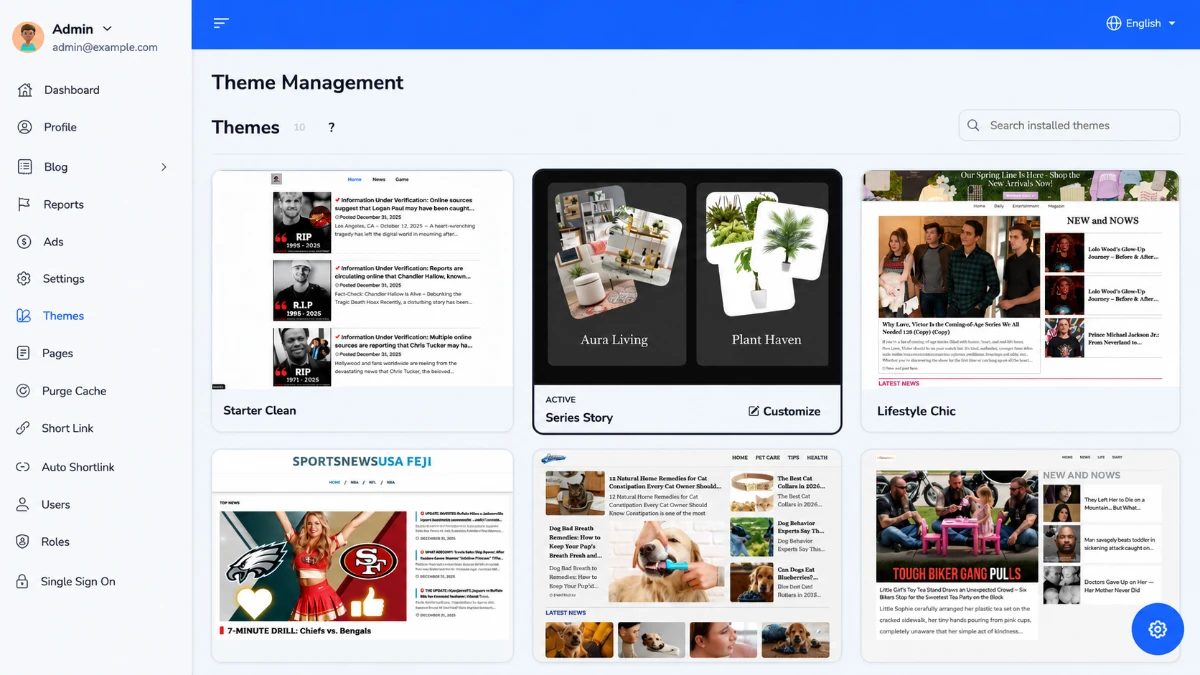
Themes là phần giao diện của website. Mỗi theme sẽ có cách trình bày nội dung, bố cục trang chủ và phong cách hiển thị khác nhau.
Trong mục Themes, bạn có thể xem danh sách giao diện có sẵn và chọn theme phù hợp với định hướng nội dung của website.
Ví dụ:
- Website tin tức có thể dùng theme dạng magazine.
- Website kể chuyện có thể dùng theme Series Story.
- Website nội dung đơn giản có thể dùng theme clean blog.
- Website giải trí có thể chọn theme có bố cục hình ảnh nổi bật hơn.
Sau khi chọn được theme phù hợp, bấm Activate để kích hoạt. Sau khi đổi theme, bạn nên kiểm tra lại giao diện ngoài website để đảm bảo nội dung hiển thị đúng.
8. Settings dùng để cài đặt gì?
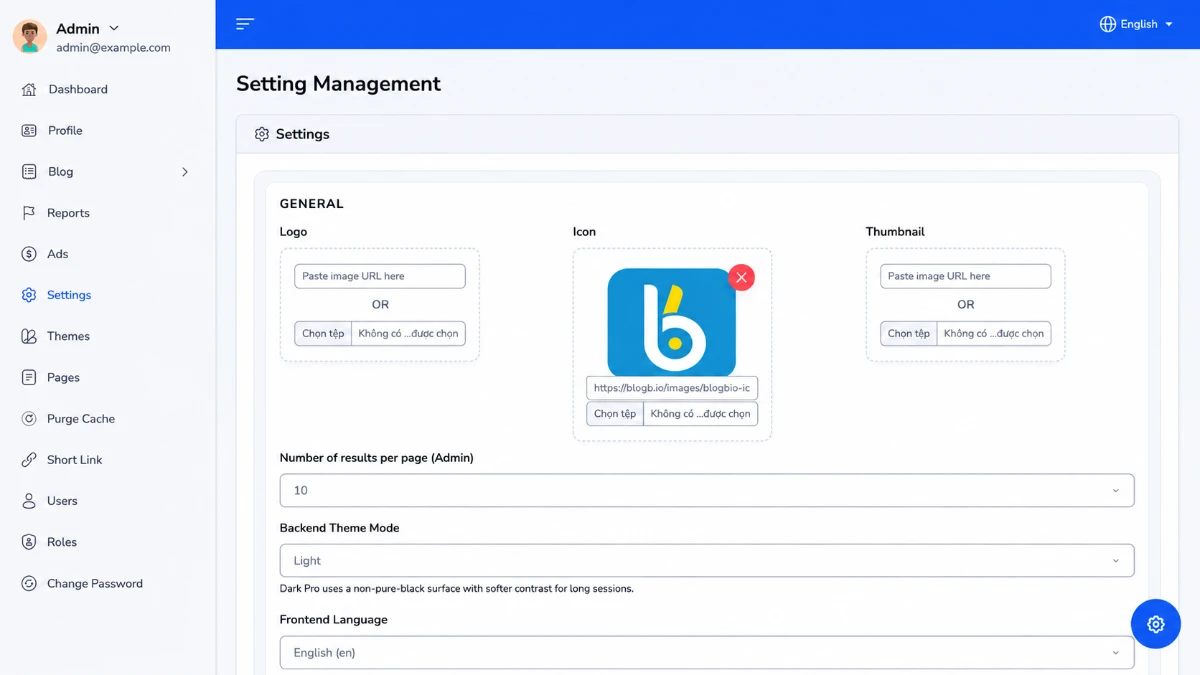
Mục Settings giúp admin điều chỉnh các thiết lập quan trọng của website.
Một số chức năng thường dùng trong Settings gồm:
- Bật hoặc tắt hiển thị mặc định.
- Cài đặt chế độ series.
- Bật hoặc tắt quảng cáo.
- Dán script vào phần
<head>. - Dán script vào phần
<body>. - Cập nhật nội dung
ads.txt. - Thiết lập các chế độ liên quan đến bài viết và hiển thị.
Sau khi thay đổi bất kỳ cài đặt nào, bạn cần bấm Save để lưu lại. Nếu không lưu, hệ thống sẽ không ghi nhận thay đổi.
Với các cài đặt quan trọng như script, ads.txt hoặc chế độ series, bạn nên kiểm tra kỹ trước khi lưu để tránh ảnh hưởng đến hoạt động của website.
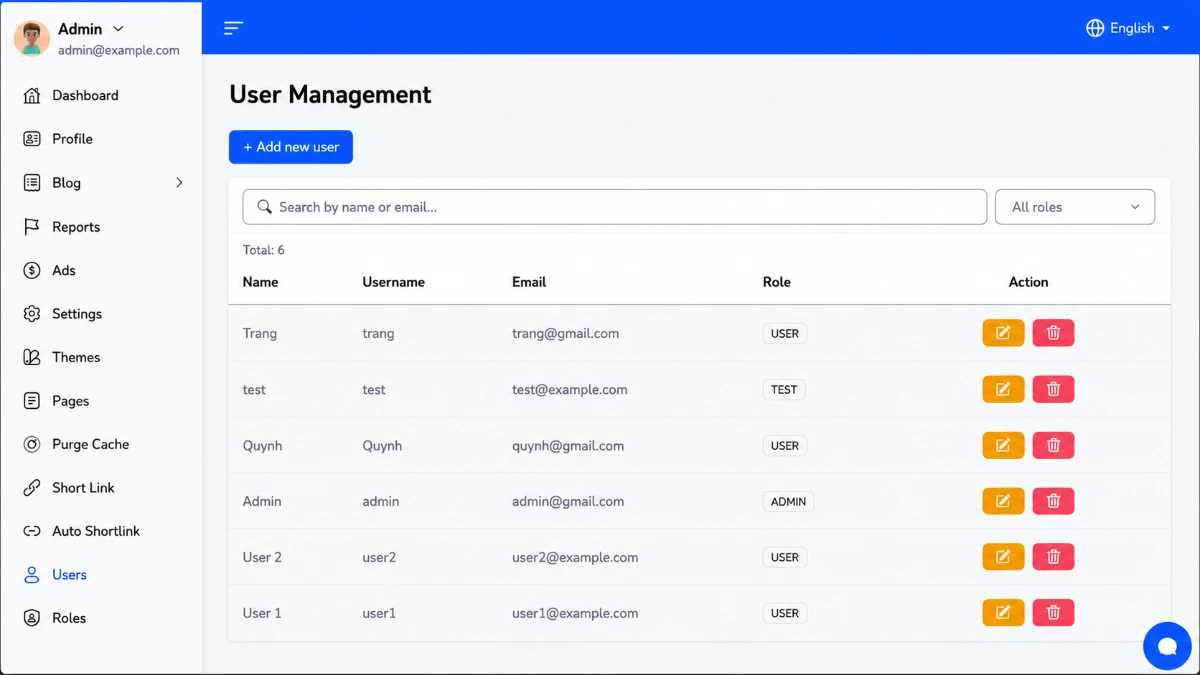
9. User là gì?
User là tài khoản người dùng được tạo để truy cập vào trang admin của website.
Nếu website có nhiều người cùng làm nội dung, admin có thể tạo user riêng cho từng nhân sự. Việc này giúp quá trình làm việc rõ ràng hơn và hạn chế việc dùng chung tài khoản admin chính.
Ví dụ:
- Một user chuyên viết bài.
- Một user phụ trách chỉnh sửa nội dung.
- Một user quản lý category.
- Một user phụ trách hình ảnh.
- Một user theo dõi và cập nhật bài viết.
Khi mỗi nhân sự có tài khoản riêng, admin dễ kiểm soát hoạt động và phân quyền phù hợp hơn.
10. Roles là gì?
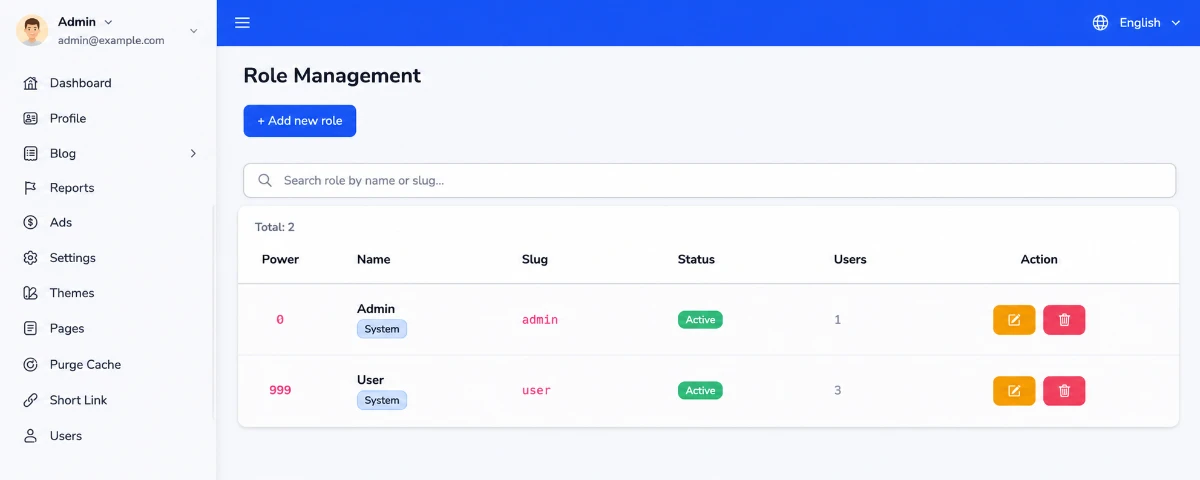
Roles là vai trò hoặc quyền truy cập của từng user trong hệ thống.
Mỗi role sẽ quy định người dùng được phép thao tác những gì trong trang admin. Ví dụ, một user chỉ viết bài thì không nhất thiết phải có quyền thay đổi theme, chỉnh settings hoặc quản lý user khác.
Một số quyền có thể phân chia gồm:
- Quyền tạo bài viết.
- Quyền chỉnh sửa bài viết.
- Quyền quản lý category.
- Quyền quản lý tag.
- Quyền thay đổi theme.
- Quyền chỉnh cài đặt website.
- Quyền tạo và quản lý user khác.
Việc phân quyền đúng giúp website vận hành an toàn hơn, đặc biệt khi có nhiều nhân sự cùng tham gia quản lý nội dung. Admin nên cấp quyền theo đúng nhiệm vụ, không nên cấp quyền cao nếu không cần thiết.
11. Pages dùng để làm gì?
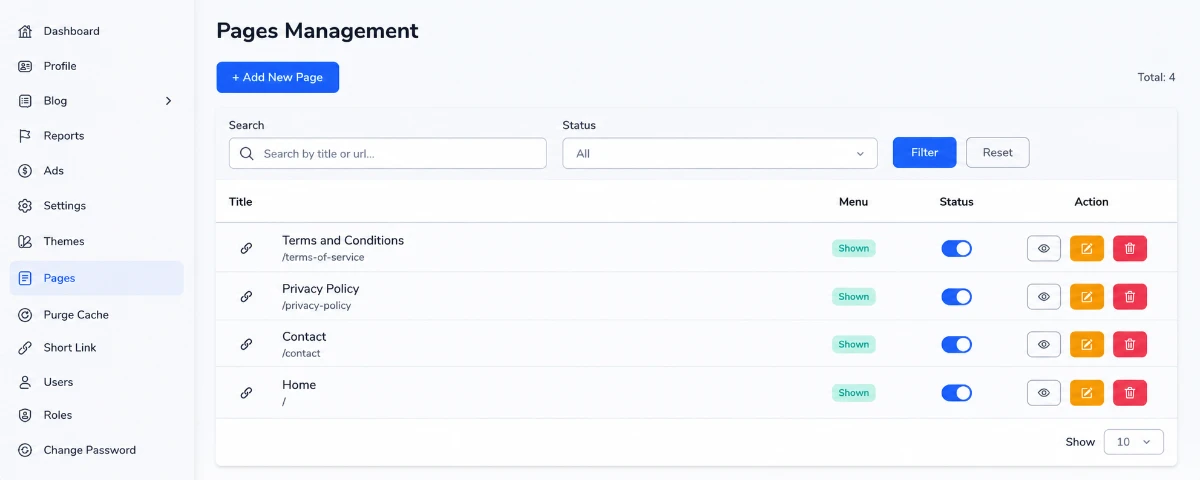
Pages là khu vực quản lý các trang tĩnh trên website. Khác với bài viết blog, page thường dùng cho các nội dung ít thay đổi.
Một số page phổ biến có thể tạo gồm:
- Giới thiệu
- Liên hệ
- Chính sách bảo mật
- Điều khoản sử dụng
- Về chúng tôi
Các trang này giúp website nhìn đầy đủ và chuyên nghiệp hơn. Nếu website dùng để phát triển nội dung lâu dài hoặc chuẩn bị kết nối quảng cáo, bạn nên bổ sung các trang cơ bản để tăng độ tin cậy cho website.
12. Purge Cache dùng khi nào?
Purge Cache là chức năng làm mới cache của website.
Sau khi bạn chỉnh sửa giao diện, cập nhật bài viết hoặc thay đổi một số cài đặt, đôi khi website bên ngoài chưa hiển thị thay đổi ngay lập tức. Khi đó, bạn có thể dùng Purge Cache để làm mới dữ liệu hiển thị.
Nên dùng Purge Cache khi:
- Vừa đổi theme.
- Vừa cập nhật bài viết nhưng ngoài website chưa thấy thay đổi.
- Vừa chỉnh cài đặt hiển thị.
- Vừa cập nhật script hoặc ads.txt.
- Vừa thay đổi giao diện nhưng website chưa cập nhật.
Sau khi purge cache, bạn có thể mở lại website ở trình duyệt khác hoặc chế độ ẩn danh để kiểm tra hiển thị.
13. Một số lưu ý khi quản trị website
Để vận hành website được tạo từ Blogbio hiệu quả hơn, bạn nên lưu ý:
- Đặt tiêu đề bài viết rõ ràng, dễ hiểu.
- Chọn category đúng cho từng bài.
- Không tạo quá nhiều category trùng nhau.
- Dùng tags vừa đủ, tránh lạm dụng.
- Kiểm tra ảnh bìa trước khi lưu bài.
- Phân quyền user phù hợp với nhiệm vụ.
- Không chỉnh themes hoặc settings nếu chưa hiểu rõ chức năng.
- Sau khi thay đổi cài đặt quan trọng, nên kiểm tra lại website bên ngoài.
- Dùng Purge Cache nếu nội dung chưa cập nhật ngoài giao diện người đọc.
Nếu website dùng để phát triển traffic hoặc kiếm tiền từ quảng cáo, nội dung nên được sắp xếp rõ ràng, dễ đọc và có cấu trúc ổn định.
Kết luận
Quản trị website được tạo từ Blogbio gồm các thao tác cơ bản như đăng nhập trang admin, tạo bài viết, chọn category, thêm tags, quản lý series, đổi themes, chỉnh settings, tạo user, phân quyền roles và làm mới cache khi cần.
Khi nắm rõ các chức năng này, Publisher có thể vận hành website dễ dàng hơn, quản lý nội dung hiệu quả hơn và chuẩn bị tốt cho quá trình phát triển traffic, kết nối Adsconex và hiển thị quảng cáo.
Đăng nhập vào trang admin của website được tạo từ Blogbio để bắt đầu tạo bài viết, quản lý nội dung và tối ưu website của bạn ngay hôm nay.
Comments 0