
Khi cần dọn lại nội dung cũ trên fanpage, xóa từng bài thủ công sẽ mất nhiều thời gian. Với Social Planner, Admin có thể xóa nhiều bài Facebook cùng lúc theo khoảng thời gian đã chọn, giúp quá trình xử lý nhanh và tập trung hơn.
Dưới đây là cách sử dụng chức năng Xóa bài viết hàng loạt trên Social Planner.
1. Chức năng xóa bài hàng loạt dùng để làm gì?
Chức năng Xóa bài viết hàng loạt hỗ trợ Admin xử lý nhiều bài đăng trên fanpage trong cùng một lần thay vì phải mở và xóa từng bài riêng lẻ.
Tính năng này phù hợp khi cần dọn nội dung cũ, xử lý một nhóm bài đăng trong khoảng thời gian nhất định hoặc làm sạch fanpage trước khi triển khai kế hoạch nội dung mới.
2. Cách mở chức năng xóa bài hàng loạt
Để sử dụng chức năng, Admin truy cập vào mục Fanpage, tại đây Admin có thể chọn xóa bài theo từng fanpage hoặc chọn Xóa bài hàng loạt (nhiều page) nếu cần xử lý nhiều fanpage cùng lúc.
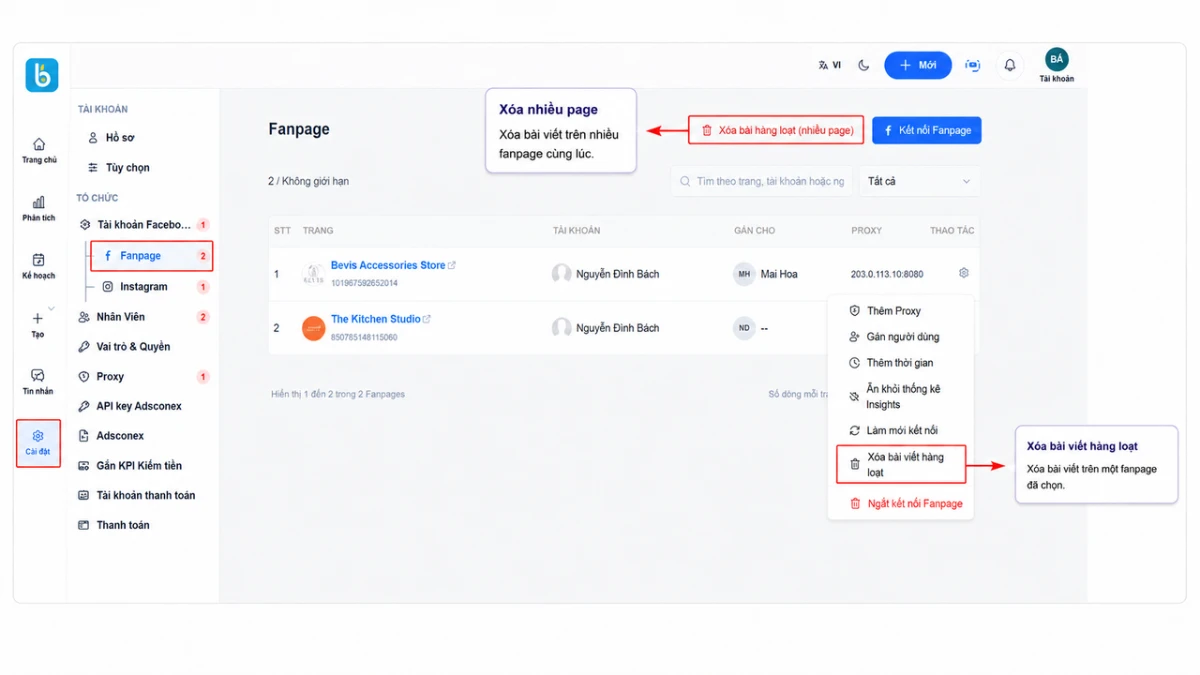
Sau đó, hệ thống sẽ mở giao diện để Admin chọn khoảng thời gian cần xử lý.
-
Chọn fanpage: Với từng fanpage, vào Thao tác → Xóa bài viết hàng loạt; nếu cần xử lý nhiều page, chọn Xóa bài hàng loạt (nhiều page) ở phía trên danh sách.
-
Chọn khoảng ngày cần xử lý: Admin chọn khoảng ngày chứa các bài viết muốn xóa. Hệ thống sẽ dựa trên thời gian đã chọn để xác định các bài đăng thuộc phạm vi xử lý, giúp Admin giới hạn đúng nhóm nội dung cần xóa.
-
Kiểm tra phạm vi xử lý: Xác nhận lại đúng fanpage và khoảng thời gian đã chọn để tránh xóa nhầm nội dung ngoài dự kiến.
-
Bắt đầu xóa: Sau khi kiểm tra thông tin, nhấn Bắt đầu xóa để hệ thống tiến hành xử lý các bài viết phù hợp với điều kiện đã chọn.
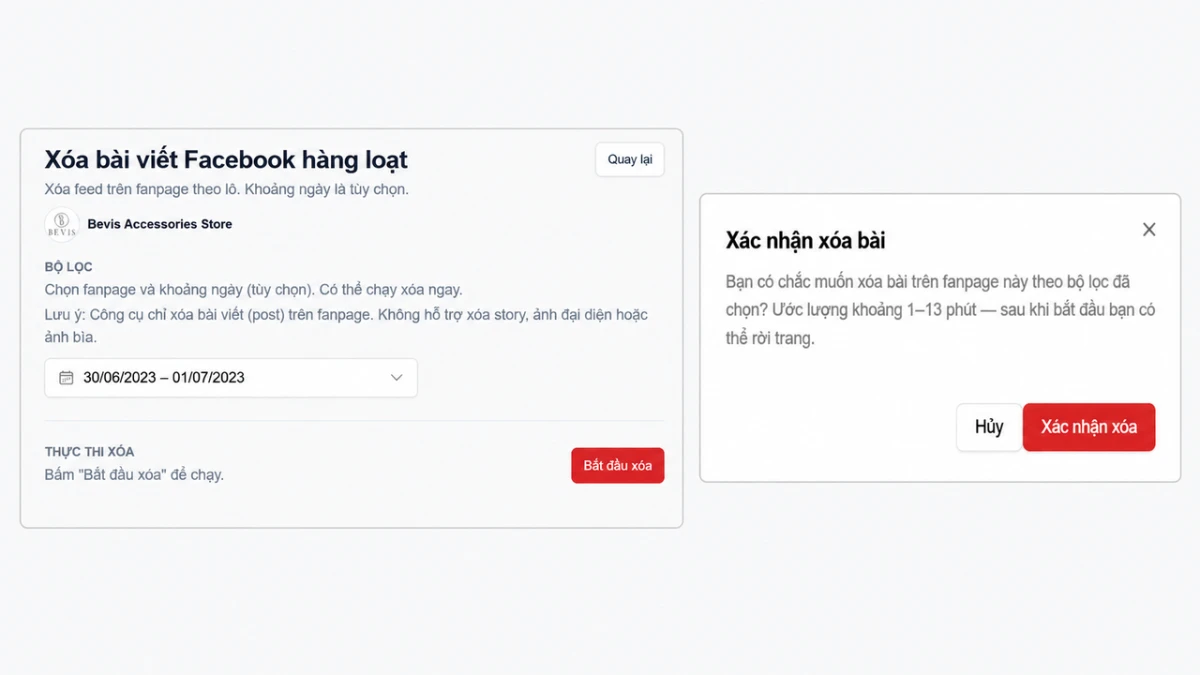
Lưu ý, thao tác xóa có thể ảnh hưởng đến nhiều bài viết cùng lúc, vì vậy Admin nên kiểm tra kỹ fanpage và phạm vi thời gian trước khi thực hiện.
3. Nội dung nào không được hỗ trợ?
Chức năng xóa bài hàng loạt trên Social Planner không áp dụng cho một số loại nội dung sau:
-
Story: Nội dung đăng dưới dạng Story không nằm trong phạm vi xử lý.
-
Ảnh đại diện: Các bài liên quan đến việc cập nhật ảnh đại diện không được hỗ trợ.
-
Ảnh bìa: Các bài phát sinh từ việc thay đổi ảnh bìa cũng không được xử lý bằng chức năng này.
Với những nội dung trên, Admin cần kiểm tra và xử lý trực tiếp trên Facebook nếu cần.
4. Những điểm cần kiểm tra trước khi xóa
Trước khi xác nhận xóa bài hàng loạt, Admin nên kiểm tra kỹ các thông tin đã chọn vì hệ thống sẽ tiến hành xử lý theo bộ lọc mà không hiển thị trước danh sách hoặc số lượng bài cần xóa.
-
Đúng fanpage: Kiểm tra lại tên fanpage đang thao tác để tránh xóa nhầm nội dung trên page khác.
-
Đúng khoảng ngày: Xác nhận khoảng thời gian đã chọn, đặc biệt khi trong giai đoạn đó có những bài viết cần giữ lại.
-
Nội dung cần giữ: Nên kiểm tra trước các bài quan trọng trên fanpage vì hệ thống sẽ xử lý các bài phù hợp với bộ lọc đã thiết lập.
-
Loại nội dung được hỗ trợ: Công cụ chỉ hỗ trợ xóa bài viết (post) trên fanpage, không áp dụng cho Story, ảnh đại diện và ảnh bìa.
Sau khi nhấn Bắt đầu xóa, hệ thống sẽ hiển thị cửa sổ xác nhận lần cuối. Admin chọn Xác nhận xóa để bắt đầu xử lý; thời gian thực hiện có thể kéo dài tùy số lượng bài và sau khi bắt đầu, Admin có thể rời khỏi trang.
Kết luận
Chức năng xóa bài Facebook hàng loạt trên Social Planner giúp Admin xử lý nhanh các bài đăng theo fanpage và khoảng thời gian đã chọn. Trước khi xác nhận, Admin cần kiểm tra kỹ fanpage và bộ lọc thời gian để hạn chế xóa nhầm nội dung.
Comments 0