Blogbio là gì?
Blogbio là nền tảng hỗ trợ người dùng tạo bio link, blog và website một cách đơn giản. Với Publisher, Blogbio có thể được sử dụng để xây dựng website nội dung, đăng bài viết, phát triển traffic và chuẩn bị kết nối với Adsconex để kiếm tiền từ quảng cáo.
Nếu bạn là người mới bắt đầu, Blogbio giúp rút ngắn nhiều bước kỹ thuật ban đầu. Thay vì phải tự xây dựng website từ đầu, bạn có thể tạo tài khoản, tạo website và bắt đầu quản lý nội dung trực tiếp trên hệ thống.
1. Truy cập Blogbio
Đầu tiên, bạn truy cập vào website:
blogb.io
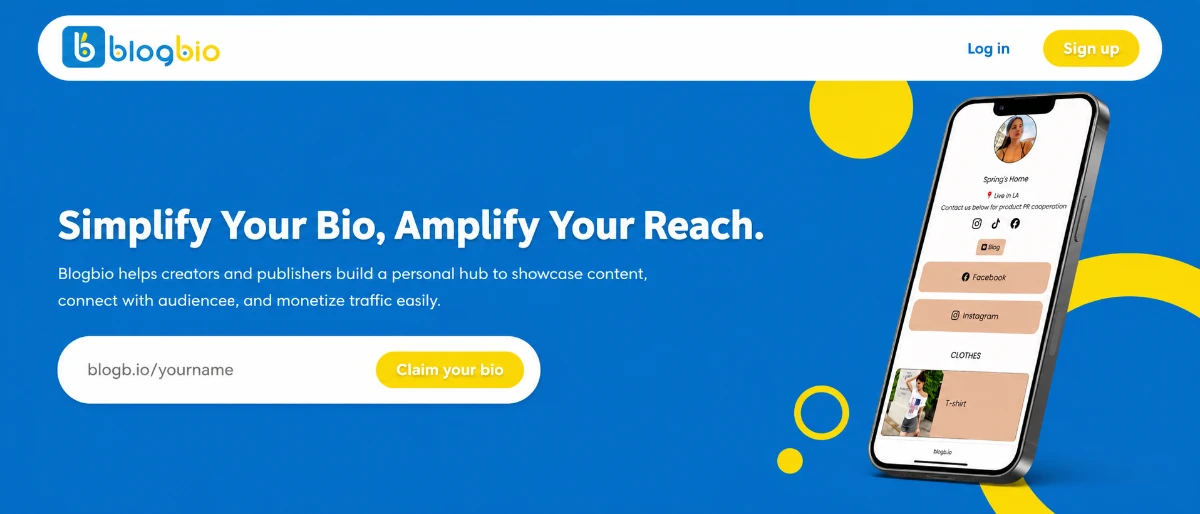
Tại trang chủ, chọn Login/Start for free ở góc phải phía trên màn hình để bắt đầu đăng nhập hoặc tạo tài khoản mới. Trong tài liệu hướng dẫn Adsconex, bước đầu tiên cũng là truy cập blogb.io và chọn Login/Start for free.
2. Đăng nhập hoặc tạo tài khoản mới
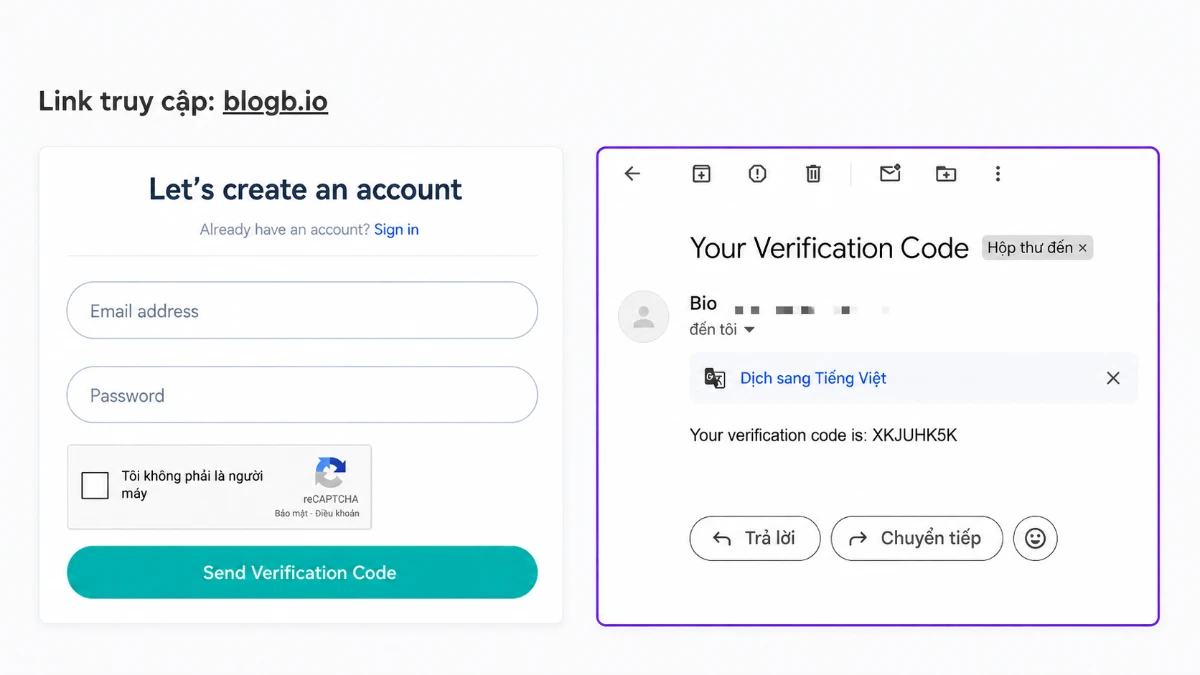
Bạn đăng ký mới bằng email.
Các bước cơ bản gồm:
- Nhập email.
- Tạo password.
- Kiểm tra email để nhận mã verify.
- Nhập mã xác minh để hoàn tất đăng ký.
Hoặc Sign up with Google
3. Tạo bio link đầu tiên
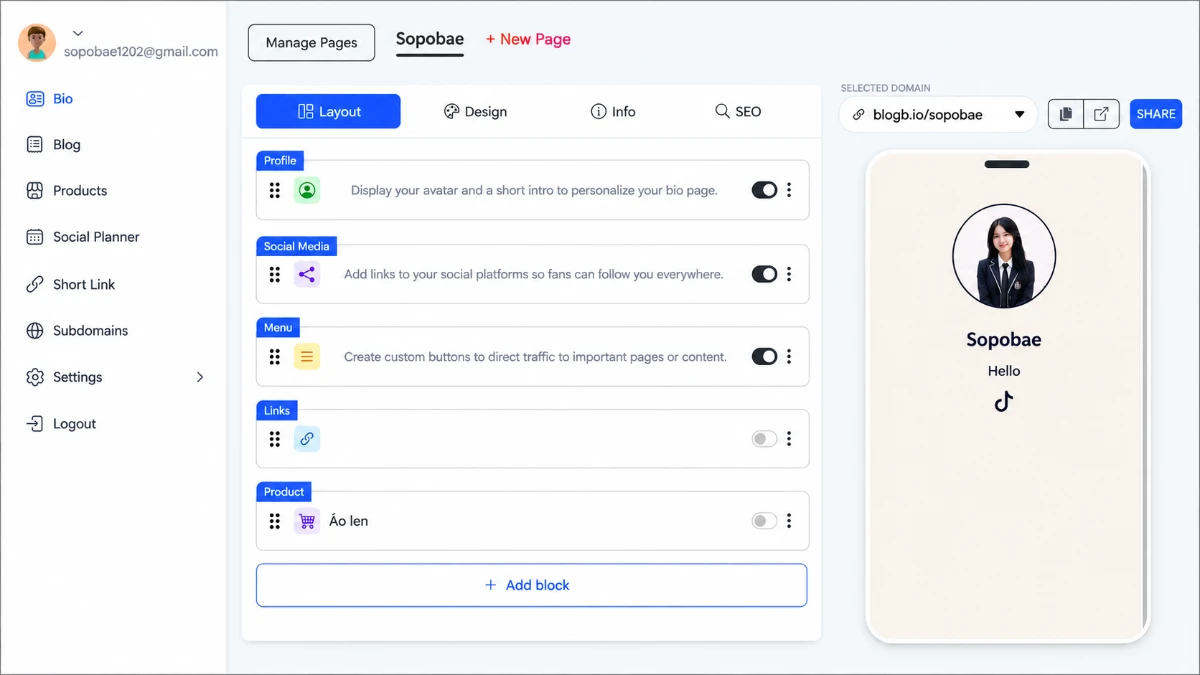
Sau khi đăng ký hoặc đăng nhập thành công, bạn sẽ tiến hành tạo bio link đầu tiên.
Ở bước này, bạn cần:
- Nhập tên đường dẫn cho bio link.
- Thêm các liên kết mạng xã hội nếu có.
- Nhập thông tin profile nếu cần.
- Chọn template phù hợp.
Một số thông tin như liên kết mạng xã hội hoặc profile không bắt buộc, nhưng nên điền nếu bạn muốn trang bio nhìn đầy đủ và chuyên nghiệp hơn. Tài liệu cũng ghi rõ người dùng có thể nhập tên đường dẫn cho bio link, thêm liên kết mạng xã hội, nhập thông tin profile và chọn template.
4. Xin quyền tạo domain/website
Sau khi tạo tài khoản Blogbio, nếu bạn muốn tạo website/blog để đăng bài, bạn cần có quyền tạo domain.
Trong tài liệu hướng dẫn, người dùng cần gửi email cho support để được cấp quyền tạo domain duyệt sẵn Google AdX. Sau đó, vào Menu Blog để bắt đầu tạo domain.
Bước này rất quan trọng nếu mục tiêu của bạn là xây dựng website nội dung và chuẩn bị kết nối với Adsconex.
5. Tạo website trên Blogbio
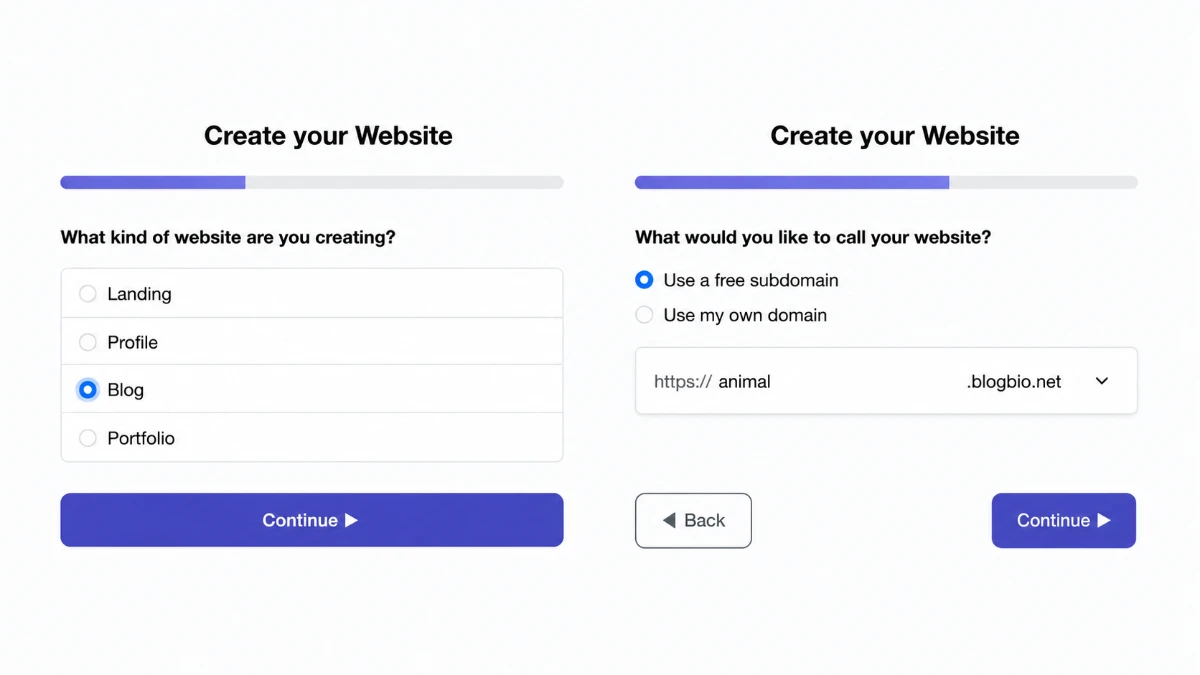
Sau khi đã được cấp quyền, bạn vào giao diện Blogbio và chọn Menu Blog để bắt đầu tạo website.
Quy trình cơ bản:
- Vào Blog.
- Chọn Continue.
- Nhập tên domain.
- Chọn subdomain phù hợp.
- Tiếp tục sang bước thiết lập tài khoản quản trị website.
Khi nhập tên domain, bạn cần lưu ý:
- Tên domain không dấu.
- Nên đặt tên ngắn gọn, dễ nhớ.
- Chọn subdomain phù hợp với ngôn ngữ hoặc thị trường nội dung.
6. Tạo username và password cho website
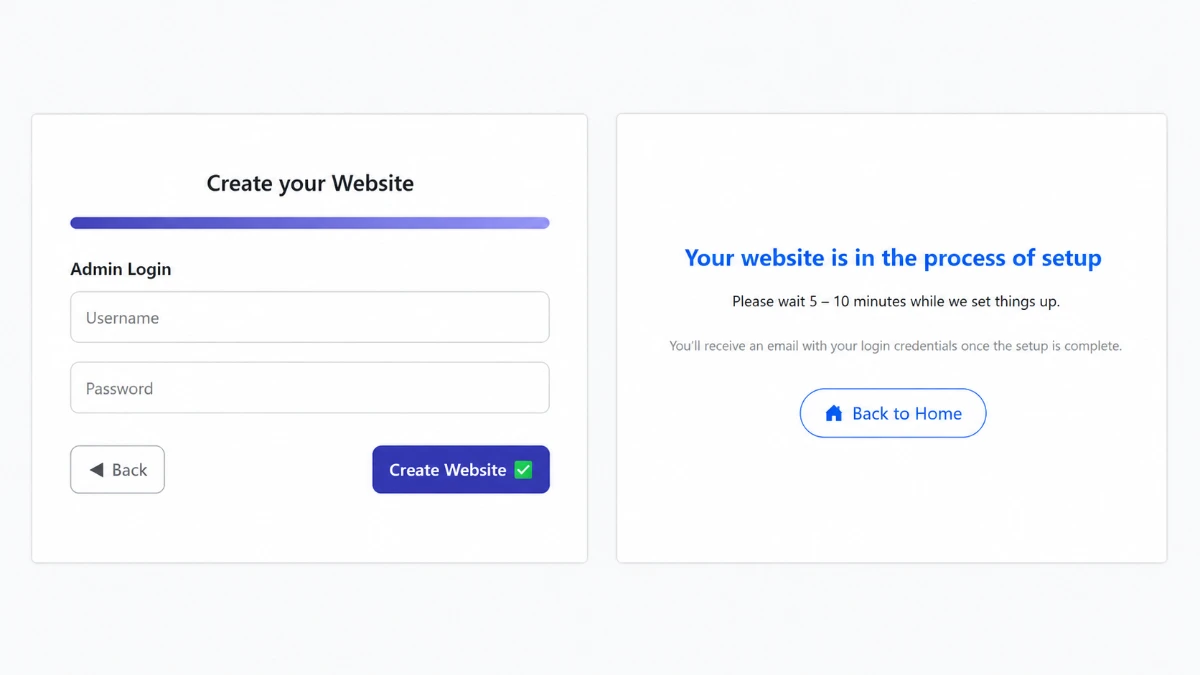
Sau khi nhập thông tin domain, bạn cần tạo username và password để đăng nhập vào website sau này.
Đây là thông tin quan trọng, bạn nên lưu lại cẩn thận để sử dụng khi truy cập trang quản trị website.
Sau khi hoàn tất bước này, quay lại trang chủ và chờ hệ thống tạo website. Thời gian tạo website thường khoảng 5–10 phút.
7. Kiểm tra trạng thái website
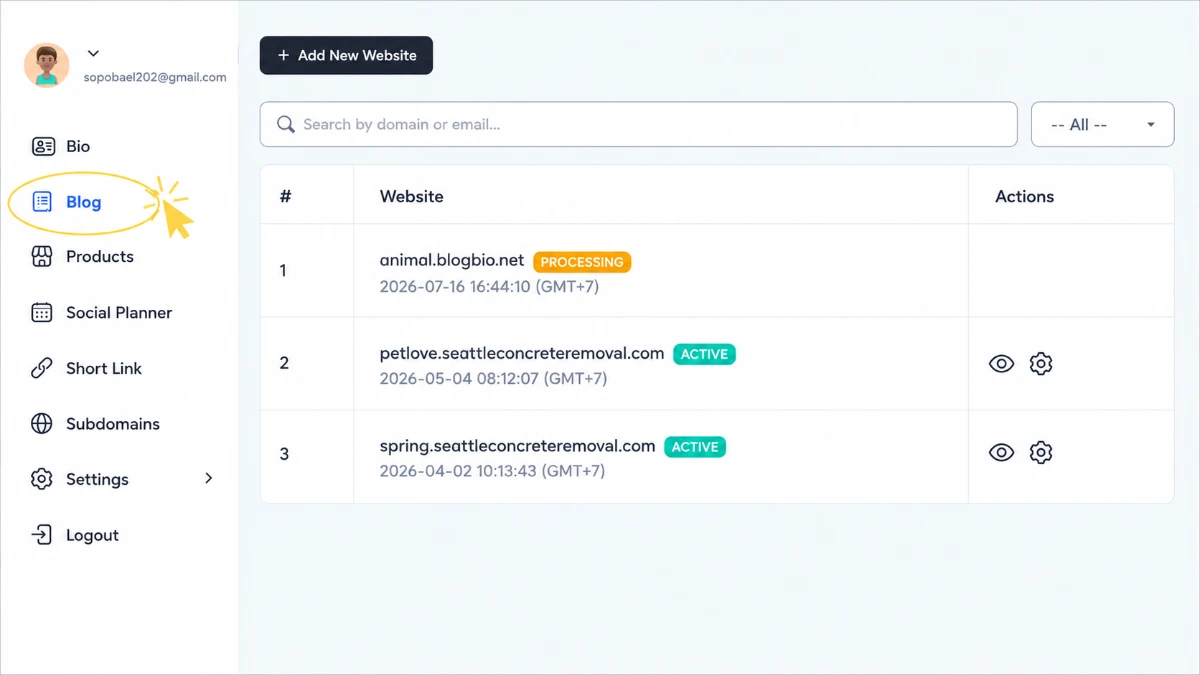
Sau khi tạo website, hệ thống sẽ hiển thị trạng thái xử lý.
Khi trạng thái chuyển từ PROCESSING sang ACTIVE, nghĩa là website đã được tạo thành công.
Lúc này, bạn có thể chọn biểu tượng bánh răng, vào Setting để lấy:
- Link truy cập website.
- Username.
- Password.
- Thông tin domain đã tạo.
Hoặc thấy trên hệ thống chưa update kịp thời, chỉ cần thêm đuôi /login để đăng nhập vào website đã tạo sau 5-10p, ví dụ animal.blogbio.net/login
Comments 0