Tạo bài viết trên website được tạo từ Blogbio là gì?
Sau khi website được tạo từ Blogbio, Publisher có thể đăng nhập vào trang admin để bắt đầu viết và xuất bản nội dung. Đây là bước quan trọng giúp website có bài viết, phát triển traffic và chuẩn bị tốt hơn cho quá trình kết nối quảng cáo.
Trong trang quản trị, người dùng có thể tạo bài viết mới, thêm ảnh bìa, chọn category, thêm tags, gắn bài viết vào series và lưu nội dung trực tiếp trên hệ thống.
Việc đăng bài đều đặn và sắp xếp nội dung rõ ràng sẽ giúp website dễ quản lý hơn, đồng thời mang lại trải nghiệm tốt hơn cho người đọc.
1. Đăng nhập vào trang admin
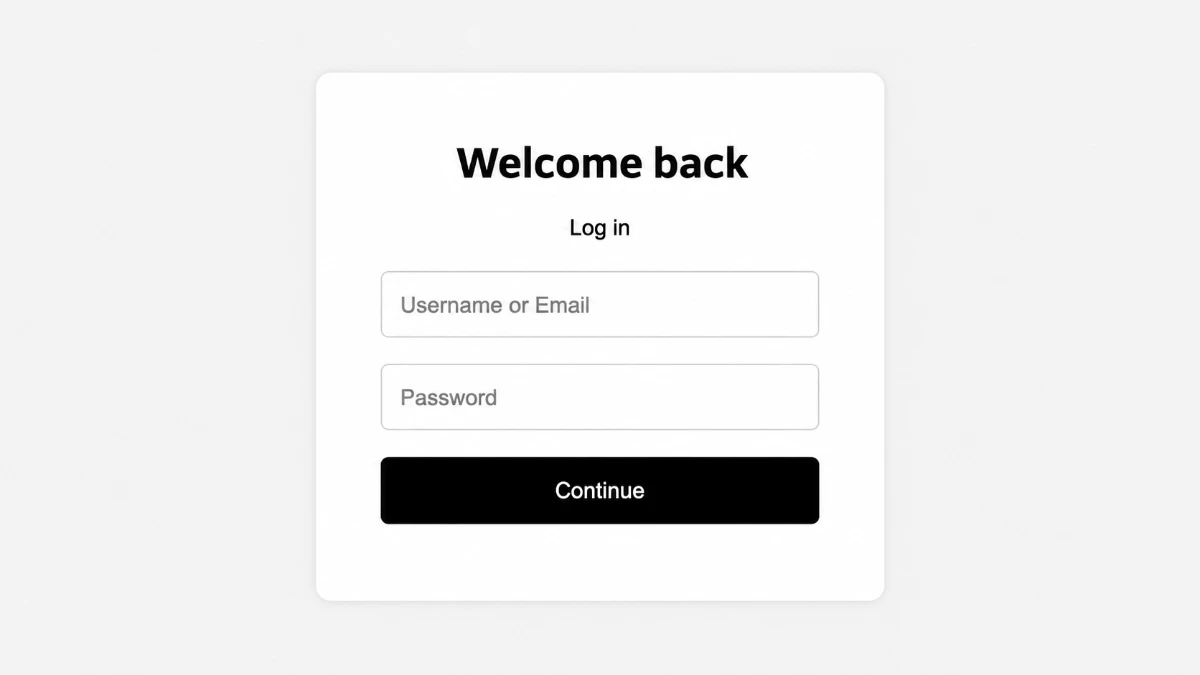
Đầu tiên, bạn cần truy cập vào trang đăng nhập admin của website.
Đường dẫn đăng nhập thường có dạng:
domain-cua-ban/login
Ví dụ:
abc.feji.io/login
Sau đó nhập username hoặc email, điền password và bấm Continue để đăng nhập.
Sau khi đăng nhập thành công, bạn sẽ được chuyển vào giao diện quản trị website.
2. Vào mục Blog để quản lý bài viết
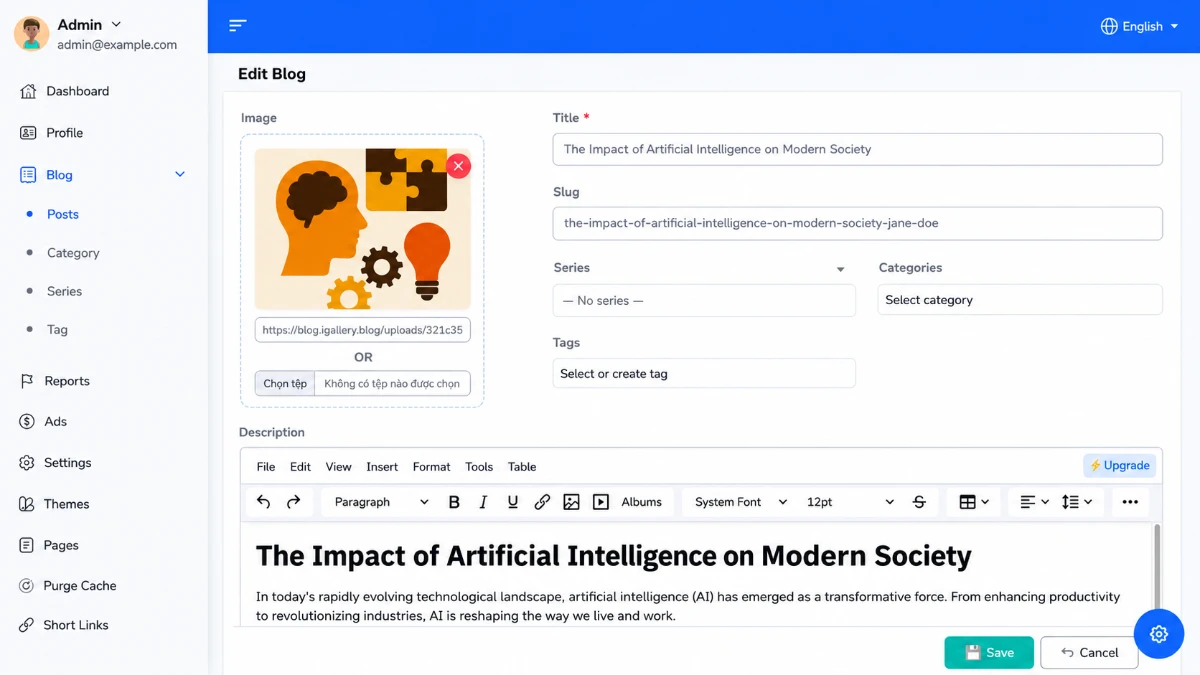
Trong thanh menu bên trái, chọn mục Blog.
Tại đây, bạn sẽ thấy các mục liên quan đến nội dung như:
- Posts: Quản lý bài viết.
- Category: Quản lý chuyên mục.
- Series: Quản lý series nếu website có bật chế độ Series Story.
- Tag: Quản lý tag cho bài viết.
Để tạo bài viết mới, chọn:
Blog → Posts → Add New Blog
3. Thêm tiêu đề bài viết
Ở phần Title, nhập tiêu đề chính của bài viết.
Tiêu đề nên rõ ràng, dễ hiểu và thể hiện đúng nội dung người đọc sẽ nhận được.
Ví dụ:
- Cách tạo website miễn phí cho người mới
- Hướng dẫn đăng bài trên website
- 5 mẹo quản lý nội dung website hiệu quả
- Chapter 1: The Secret Room
Nếu bài viết dùng cho SEO, tiêu đề nên chứa từ khóa chính và không nên quá dài.
4. Kiểm tra và chọn định dạng Slug
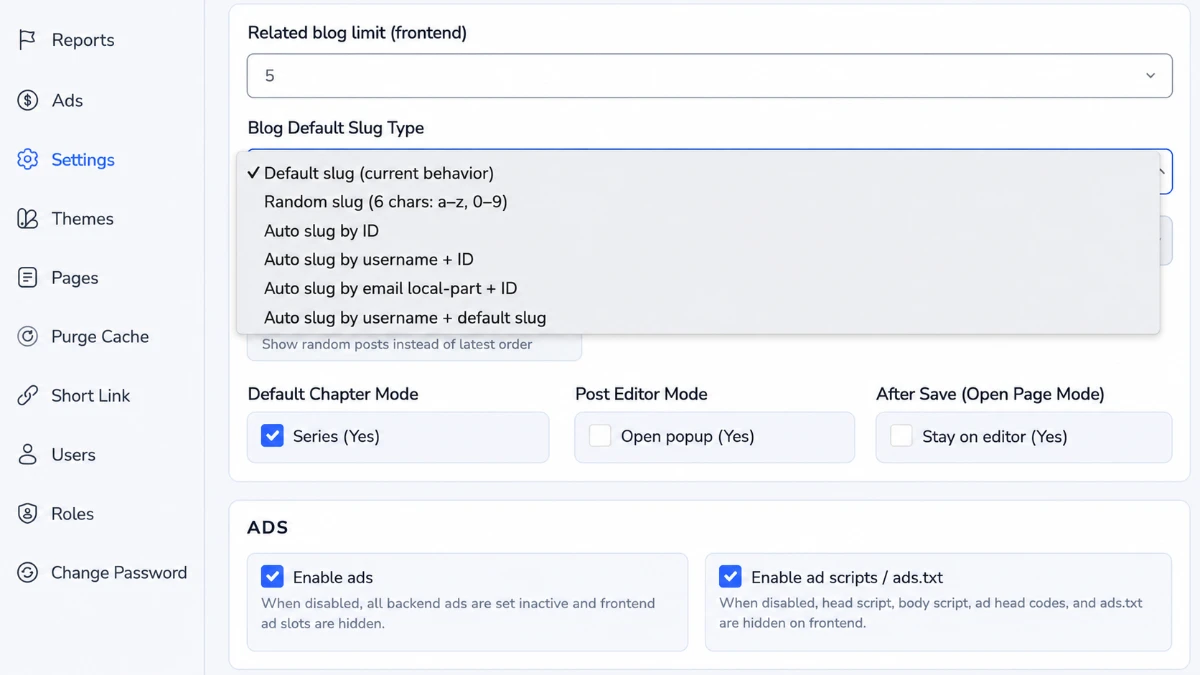
Slug là phần đường dẫn của bài viết. Khi tạo bài viết mới, hệ thống có thể tự tạo slug dựa trên tiêu đề hoặc theo định dạng đã được cài đặt sẵn trong Settings.
Trong phần Settings, admin có thể chọn nhiều kiểu định dạng slug khác nhau, ví dụ:
- Default slug: dùng slug mặc định theo tiêu đề bài viết.
- Random slug: tạo slug ngẫu nhiên bằng ký tự chữ và số.
- Auto slug by ID: tạo slug tự động theo ID bài viết.
- Auto slug by username + ID: tạo slug theo username và ID.
- Auto slug by email local-part + ID: tạo slug theo phần tên email và ID.
- Auto slug by username + default slug: kết hợp username với slug mặc định.
Việc chọn định dạng slug phù hợp giúp admin quản lý đường dẫn bài viết dễ hơn, đồng thời hạn chế trùng slug khi website có nhiều bài viết hoặc nhiều user cùng đăng bài.
Ví dụ:
Tiêu đề bài viết:Hướng dẫn tạo bài viết trên website
Slug mặc định có thể là:huong-dan-tao-bai-viet-tren-website
Slug tự động theo ID có thể là:12345
Slug theo username + ID có thể là:admin-12345
5. Thêm ảnh đại diện cho bài viết
Phần Image dùng để thêm ảnh đại diện hoặc ảnh bìa cho bài viết.
Bạn có thể thêm ảnh bằng cách:
- Dán URL hình ảnh.
- Upload file ảnh từ máy tính.
Ảnh bìa nên có kích thước phù hợp, rõ nét và liên quan trực tiếp đến nội dung bài viết. Với website tin tức hoặc blog, ảnh bìa đẹp sẽ giúp bài viết nổi bật hơn trên trang chủ và các danh sách bài viết.
Một số lưu ý khi chọn ảnh:
- Không dùng ảnh bị mờ hoặc vỡ nét.
- Không dùng ảnh sai chủ đề.
- Nên đặt ảnh theo cùng phong cách để website nhìn đồng bộ.
- Với bài SEO, nên dùng ảnh có nội dung dễ hiểu và hỗ trợ người đọc.
6. Soạn nội dung bài viết
Phần Description là nơi nhập nội dung chính của bài viết.
Tại đây, bạn có thể viết bài trực tiếp bằng trình soạn thảo có sẵn. Trình soạn thảo thường hỗ trợ các thao tác cơ bản như:
- In đậm.
- In nghiêng.
- Gạch chân.
- Chèn link.
- Chèn hình ảnh.
- Chèn video.
- Chọn font chữ.
- Chọn kích thước chữ.
- Căn chỉnh nội dung.
- Tạo bảng nếu cần.
Khi viết bài, nên chia nội dung thành các phần rõ ràng bằng heading, đoạn văn ngắn và hình ảnh minh họa nếu cần. Điều này giúp người đọc dễ theo dõi hơn.
Nếu cần thêm video, chọn Insert và embed link video theo hướng dẫn sau:
https://drive.google.com/file/d/1LzDd0_fBWdriY6wGhJ5D7XmLY3TfasuG/view?usp=sharing
7. Chọn Category cho bài viết
Category là chuyên mục chính của bài viết.
Ví dụ, một website nội dung có thể có các category như:
- News
- Entertainment
- Lifestyle
- Story
- Tips
- Technology
Khi tạo bài viết, bạn nên chọn đúng category để bài viết được phân loại chính xác.
Nếu bài viết thuộc chủ đề giải trí, hãy chọn category Entertainment. Nếu bài viết là truyện hoặc câu chuyện nhiều phần, có thể chọn category Story.
Việc chọn đúng category giúp website gọn gàng hơn và người đọc dễ tìm nội dung theo chủ đề.
8. Thêm Tags cho bài viết
Tags là các nhãn phụ giúp mô tả nội dung chi tiết hơn.
Ví dụ, một bài viết thuộc category Story có thể có tags như:
- love story
- chapter 1
- romance
- short story
Một bài viết về công nghệ có thể có tags như:
- AI
- technology
- website
- guide
Tags không bắt buộc phải quá nhiều. Bạn chỉ nên chọn những tags thật sự liên quan đến bài viết để tránh làm hệ thống nội dung bị rối.
9. Chọn Series nếu bài viết thuộc chuỗi nội dung
Nếu website đã bật tính năng Series Story, khi tạo bài viết bạn sẽ thấy mục Series.
Mục này dùng để đưa bài viết vào đúng series đã tạo trước đó.
Ví dụ:
- Love After Work
- The Secret Room
- Hi Spring Is Here
- My Summer Diary
Nếu bài viết là một phần trong câu chuyện nhiều chương, hãy chọn đúng series tương ứng. Điều này giúp người đọc dễ theo dõi các phần liên quan và đọc nội dung theo đúng thứ tự.
Ví dụ:
Bài viết Love After Work – Chapter 1 nên được gắn vào series Love After Work.
Các chương tiếp theo cũng nên được đưa vào cùng series đó.
10. Lưu bài viết
Sau khi đã hoàn tất tiêu đề, slug, ảnh bìa, nội dung, category, tags và series, bạn bấm Save để lưu bài viết.
Trước khi lưu, nên kiểm tra lại:
- Tiêu đề đã đúng chưa.
- Slug có gọn và không lỗi ký tự không.
- Ảnh bìa đã hiển thị đúng chưa.
- Nội dung có bị lỗi định dạng không.
- Category đã chọn đúng chưa.
- Tags có liên quan không.
- Series đã chọn đúng chưa nếu bài viết thuộc chuỗi nội dung.
Sau khi lưu, bạn có thể mở bài viết ngoài website để kiểm tra giao diện hiển thị.
11. Chỉnh sửa bài viết đã đăng
Nếu muốn chỉnh sửa bài viết đã tạo, bạn vào lại:
Blog → Posts
Sau đó tìm bài viết cần chỉnh sửa và chọn biểu tượng chỉnh sửa.
Bạn có thể cập nhật lại tiêu đề, nội dung, ảnh bìa, category, tags hoặc series. Sau khi chỉnh sửa xong, bấm Save để lưu thay đổi.
Nếu ngoài website chưa hiển thị nội dung mới, có thể dùng chức năng Purge Cache để làm mới dữ liệu.
12. Một số lưu ý khi tạo bài viết
Để bài viết dễ đọc và dễ quản lý hơn, bạn nên lưu ý:
- Tiêu đề nên rõ ràng, đúng nội dung.
- Không đặt slug quá dài.
- Ảnh bìa nên rõ nét và đúng chủ đề.
- Nội dung nên chia thành nhiều đoạn ngắn.
- Nên dùng heading để phân chia từng phần.
- Chọn category chính xác.
- Không thêm quá nhiều tags không liên quan.
- Nếu là bài thuộc series, cần chọn đúng series.
- Sau khi lưu bài, nên kiểm tra lại giao diện ngoài website.
Với website phát triển traffic, nội dung cần được đăng đều và có cấu trúc rõ ràng. Điều này giúp website chuyên nghiệp hơn và dễ tối ưu hơn trong quá trình vận hành.
Kết luận
Tạo bài viết trên website được tạo từ Blogbio là thao tác quan trọng để bắt đầu xây dựng nội dung. Quy trình cơ bản gồm: đăng nhập admin, vào mục Blog, tạo bài viết mới, thêm tiêu đề, slug, ảnh bìa, nội dung, category, tags, series và bấm Save để lưu.
Khi bài viết được sắp xếp rõ ràng theo category, tags và series, website sẽ dễ quản lý hơn, người đọc dễ theo dõi hơn và Publisher cũng thuận tiện hơn trong quá trình phát triển nội dung lâu dài.
Hãy đăng nhập vào trang admin và tạo bài viết đầu tiên để bắt đầu xây dựng nội dung cho website của bạn.
Comments 0