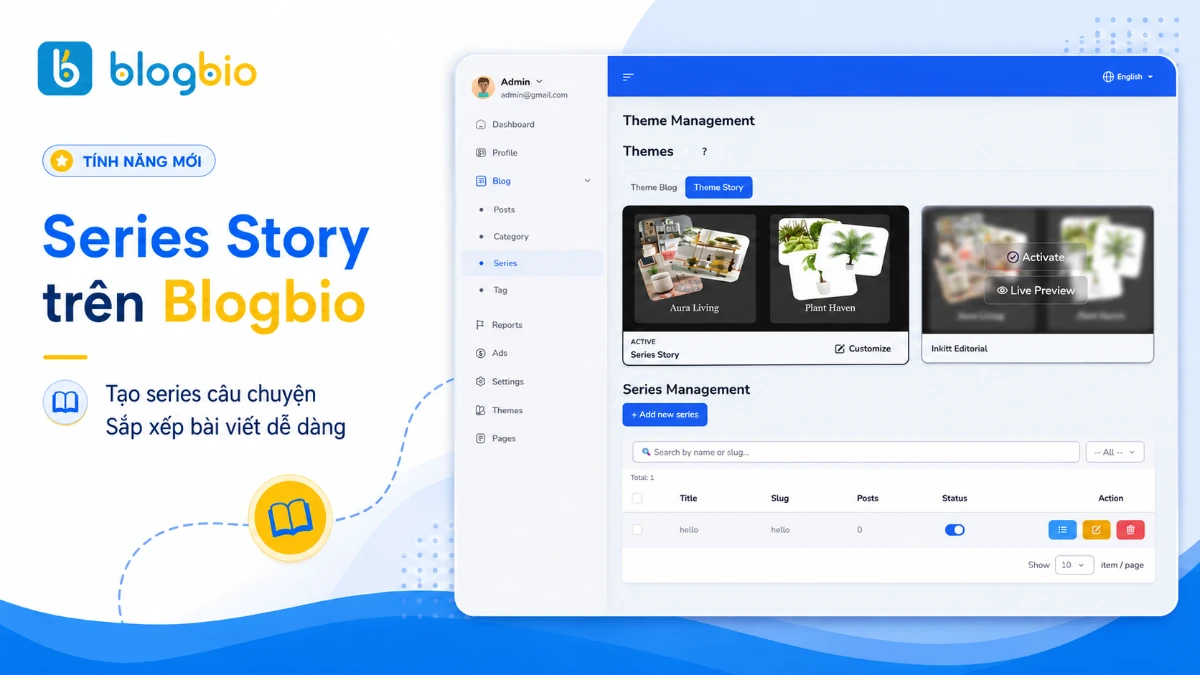
Series Story là tính năng dành cho website đăng truyện, tiểu thuyết nhiều chương hoặc nội dung theo từng phần. Thay vì hiển thị các bài viết rời rạc, Blogbio cho phép Publisher nhóm các chapter vào từng series riêng để dễ quản lý và giúp người đọc theo dõi nội dung thuận tiện hơn.
1. Series Story trên Blogbio là gì?
Series Story giúp bạn sắp xếp nhiều bài viết hoặc chapter thuộc cùng một câu chuyện vào một series. Mỗi series có ảnh đại diện, tiêu đề, mô tả tổng quan và danh sách chapter riêng.
Tính năng này phù hợp với:
-
Website đăng truyện ngắn hoặc tiểu thuyết nhiều chương.
-
Blog cá nhân dạng nhật ký.
-
Website nội dung giải trí.
-
Publisher phát triển nhiều tuyến truyện trên cùng một website.
-
Đội ngũ content cần quản lý nhiều series khác nhau.
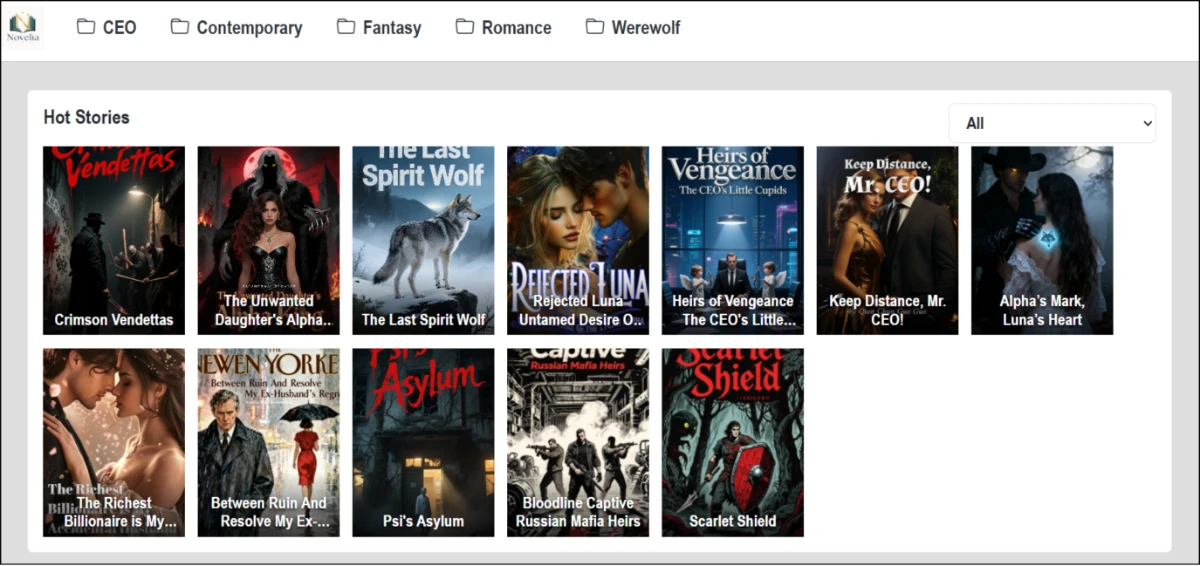
Khi sử dụng theme Series Story, các series được trình bày trực quan trên trang chủ. Người đọc có thể lựa chọn thể loại và truy cập câu chuyện muốn theo dõi.
2. Lợi ích của tính năng Series Story
2.1. Quản lý nội dung rõ ràng
Mỗi câu chuyện được đặt trong một series riêng, hạn chế tình trạng các chapter bị lẫn với những bài viết khác.
2.2 Giúp người đọc theo dõi dễ dàng
Các chapter thuộc cùng một series được tập hợp tại một nơi, giúp người đọc tìm và tiếp tục câu chuyện thuận tiện hơn.
2.3 Phù hợp với nội dung nhiều phần
Series Story được thiết kế cho truyện dài, truyện ngắn nhiều tập, nhật ký hoặc các nhóm bài viết có nội dung liên quan.
2.4 Cải thiện trải nghiệm trên website
Cách trình bày theo series giúp website trực quan hơn, hỗ trợ người đọc khám phá thêm nhiều chapter và câu chuyện khác.
3. Cách bật tính năng Series Story trên Blogbio
Bước 1: Truy cập trang quản trị website
Đăng nhập Blogbio và mở trang quản trị của website cần thiết lập Series Story.
Bước 2: Kích hoạt theme Series Story
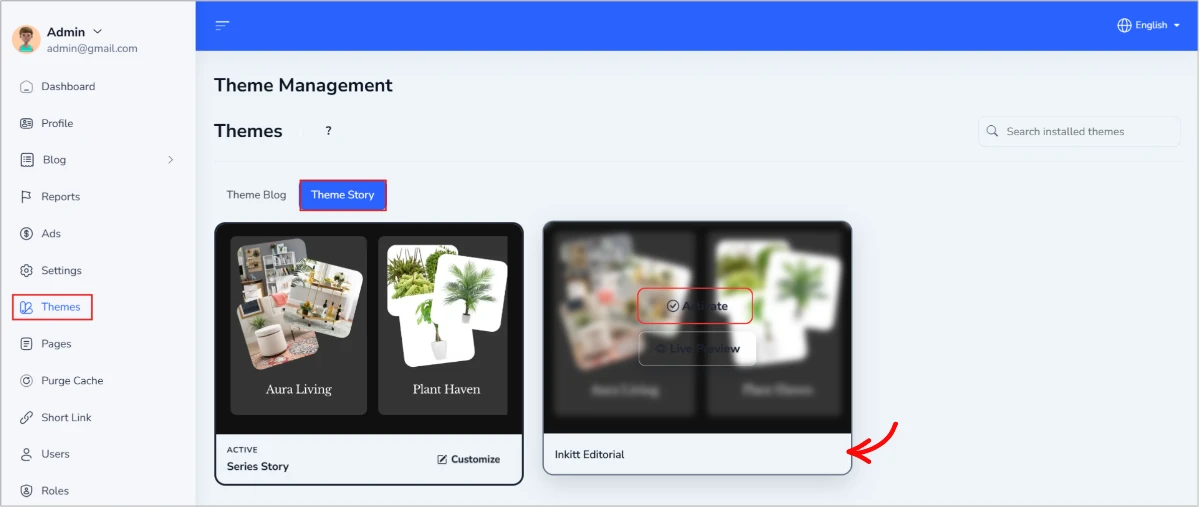
Tại thanh menu bên trái, chọn Themes. Trong trang Theme Management, chuyển sang tab Theme Story, tìm theme Inkitt Stories và bấm Activate.
Sau khi kích hoạt, giao diện website sẽ được tối ưu cho nội dung truyện và bài viết nhiều chương.
Bước 3: Bật chế độ Series trong Settings
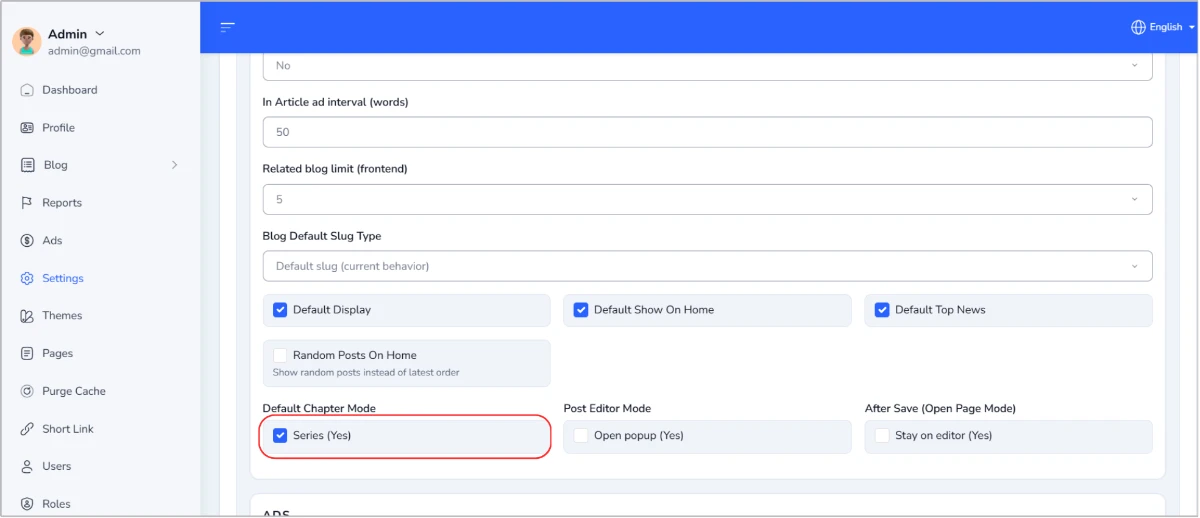
Sau khi kích hoạt theme, tiếp tục vào mục Settings trong admin website. Tại đây, tìm phần cài đặt liên quan đến chế độ series và bật Series Mode. Sau khi bật chế độ này, hãy bấm Save để lưu lại thay đổi.
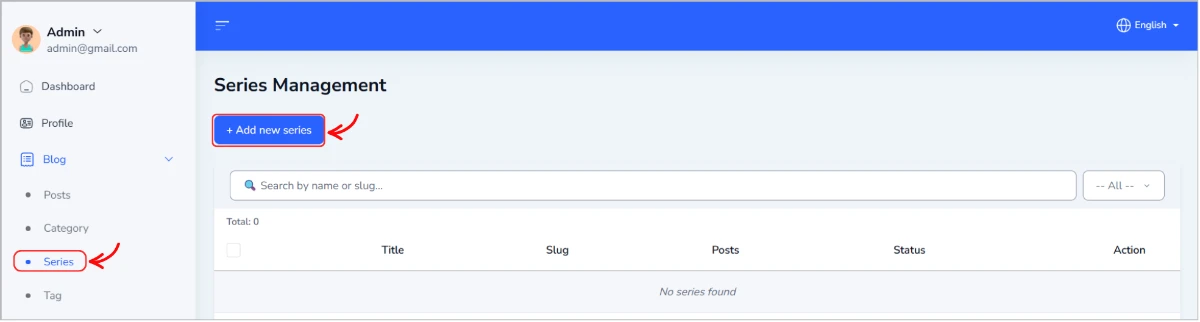
Bước 4: Kiểm tra mục Series trong Blog
Mở menu Blog trên thanh điều hướng. Nếu thiết lập thành công, mục Series sẽ xuất hiện cùng với Posts, Category và Tag. Đây là khu vực dùng để tạo, chỉnh sửa và quản lý các series trên website.
Bước 5: Tạo series mới
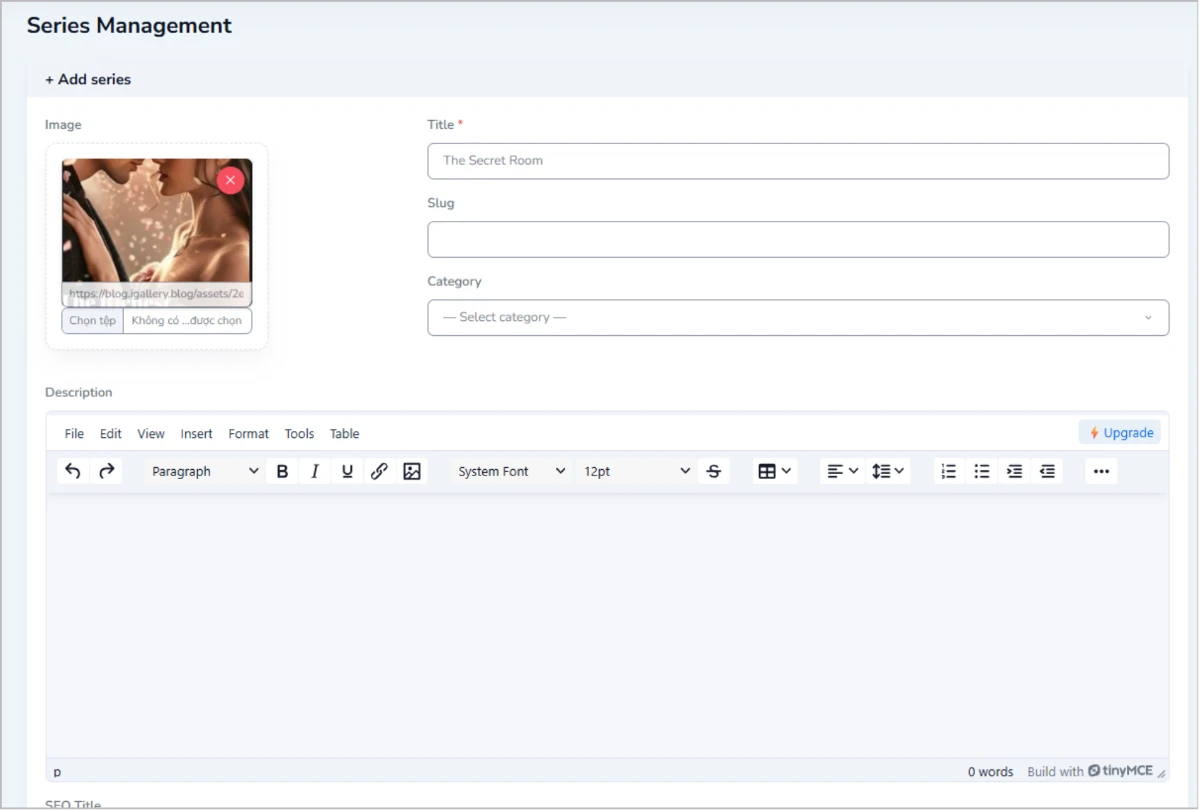
Truy cập Blog → Series, sau đó bấm Add new series.
Tại biểu mẫu tạo series, bạn cần bổ sung:
-
Image: Ảnh đại diện của series.
-
Title: Tên series.
-
Category: Thể loại phù hợp.
-
Description: Nội dung giới thiệu tổng quan về toàn bộ series.
Sau khi hoàn tất thông tin, bạn nhấn Save để tạo series.
Lưu ý: Phần Description dùng để mô tả câu chuyện hoặc series nói chung, không phải nội dung của từng chapter.
Ví dụ, với series "Love After Work", phần mô tả có thể giới thiệu bối cảnh, nhân vật chính và nội dung tổng quan. Nội dung chi tiết của từng chương sẽ được viết riêng khi tạo chapter.
Tên series nên ngắn gọn, dễ nhớ và phản ánh đúng nội dung. Một số ví dụ:
-
Love After Work
-
The Secret Room
-
My Daily Story
Bước 6: Đưa bài viết vào đúng Series khi đăng bài
Sau khi tạo series, bạn có thể thêm chapter bằng một trong hai cách dưới đây.
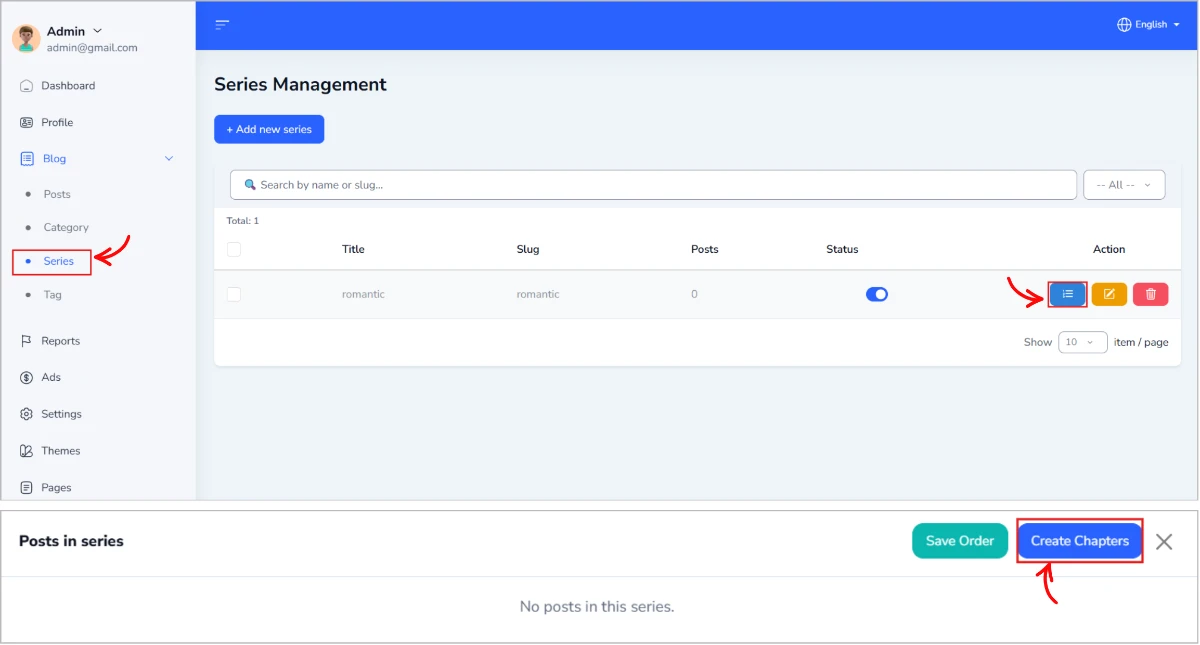
Cách 1: Tạo chapter trực tiếp trong Series
Vào Blog → Series, tìm series cần thêm bài viết và bấm biểu tượng danh sách tại cột Action.
Trong cửa sổ Posts in series, bấm Create Chapters.
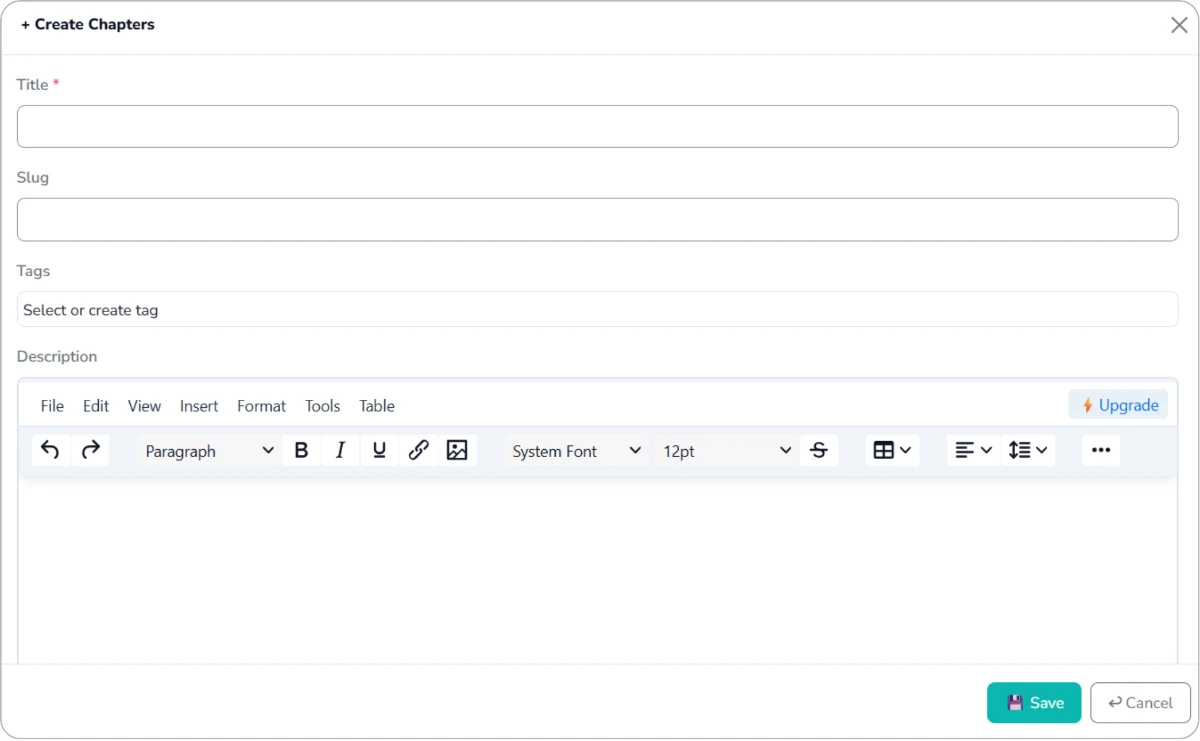
Tiếp theo, nhập các thông tin của chapter như:
-
Tiêu đề.
-
Slug.
-
Tag.
-
Nội dung bài viết.
-
Các thông tin cần thiết khác.
Sau khi hoàn tất, bấm Save để lưu chapter.
Đây là cách bạn nên sử dụng vì chapter được tạo trực tiếp trong series đã chọn, giúp bạn hạn chế gắn nhầm series và dễ kiểm soát thứ tự nội dung hơn.
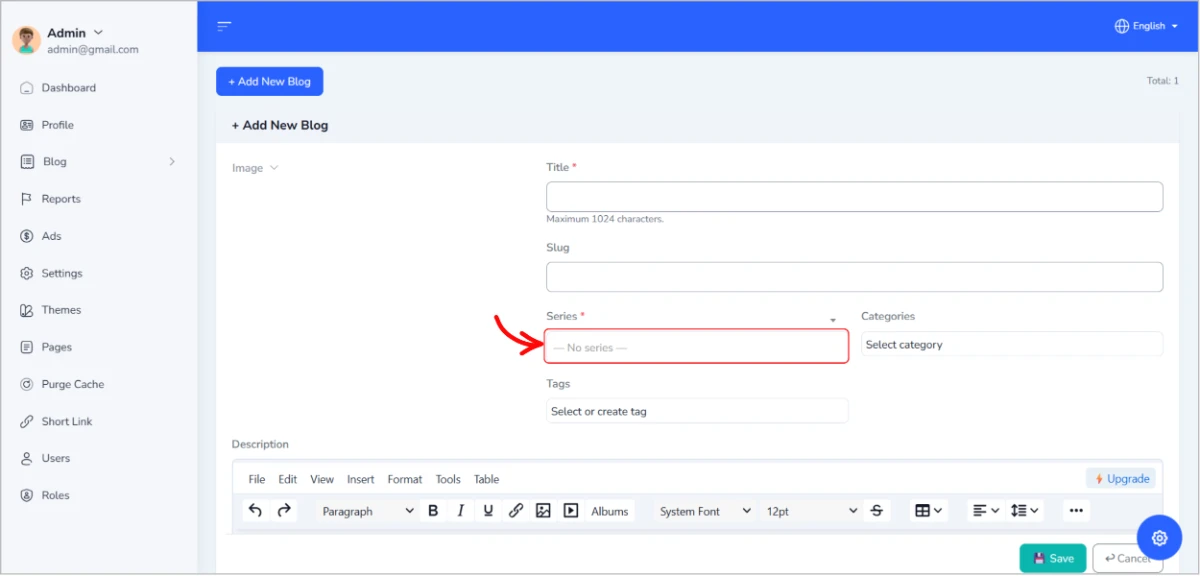
Cách 2: Tạo bài viết mới trong Posts
Truy cập Blog → Posts, sau đó bấm Add New Blog.
Tại giao diện tạo bài viết, nhập tiêu đề, nội dung và các thông tin liên quan. Ở trường Series, chọn series mà bạn muốn thêm bài viết vào, sau đó bấm Save.
Với cách này bạn cần kiểm tra kỹ trường Series trước khi lưu để tránh đưa chapter vào sai câu chuyện.
4. Lưu ý khi quản lý Series Story
Để website truyện rõ ràng và dễ theo dõi, bạn nên:
-
Mỗi series chỉ nên đại diện cho một câu chuyện hoặc một nhóm nội dung cụ thể.
-
Sử dụng ảnh đại diện phù hợp với nội dung series.
-
Viết phần Description dưới dạng giới thiệu tổng quan, không dùng để mô tả riêng từng chapter.
-
Thống nhất cách đặt tên chapter trong cùng một series.
-
Kiểm tra đúng series trước khi lưu hoặc xuất bản bài viết.
-
Ưu tiên tạo chapter trực tiếp từ mục Series để dễ quản lý.
Ví dụ cách đặt tiêu đề:
-
Love After Work - Chapter 1
-
Love After Work - Chapter 2
-
Love After Work - Chapter 3
Kết luận
Series Story giúp Publisher xây dựng website truyện có bố cục rõ ràng, dễ quản lý và thuận tiện cho người đọc theo dõi từng chapter. Hãy bật Series Story trên Blogbio và bắt đầu xây dựng website kể chuyện chuyên nghiệp ngay hôm nay.
Comments 0