Việc chia sẻ bài viết từ website lên Fanpage trở nên nhanh chóng và thuận tiện hơn nhờ tính năng kết nối Social Planner trên Blogbio. Người dùng có thể tự động đăng bài lên các Fanpage đã kết nối ngay trong quá trình tạo nội dung bằng AI Box hoặc chủ động chia sẻ sau khi bài viết hoàn thành. Bài viết dưới đây sẽ hướng dẫn chi tiết 2 cách thực hiện, giúp bạn tiết kiệm thời gian và quản lý nội dung hiệu quả hơn.
1. Kết nối Social Planner với website Blogbio thông qua API
Trước khi đăng bài viết từ Blogbio lên Fanpage, bạn cần kết nối Social Planner với trang quản trị website Blogbio thông qua API. Để thiết lập kết nối, bạn thực hiện theo các bước dưới đây.
-
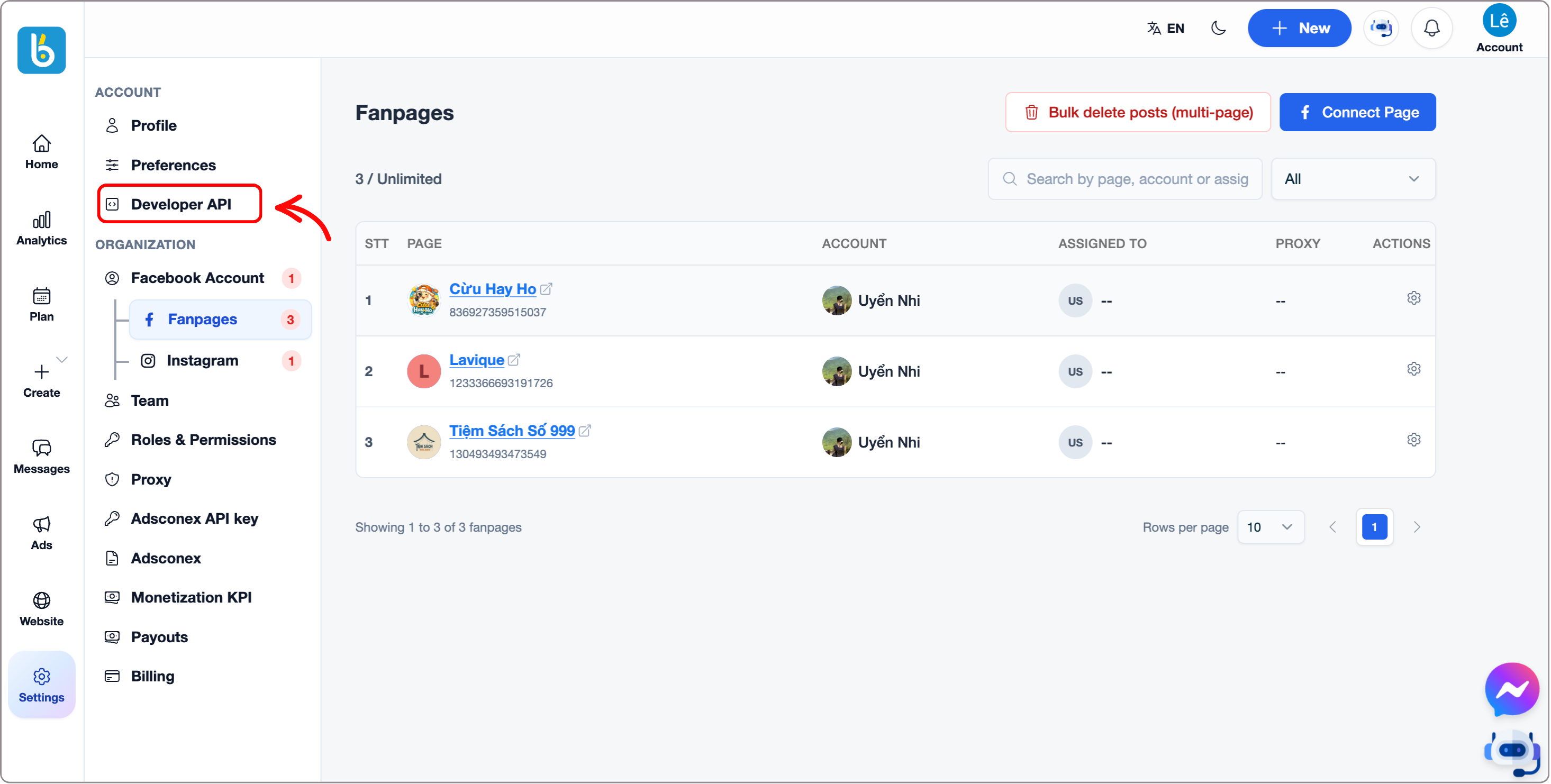
Bước 1: Đầu tiên, bạn truy cập Social Planner, đăng nhập vào tài khoản của bạn. Tại giao diện quản trị Social Planner, chọn Settings → Account → Developer API để truy cập phần quản lý API.
-
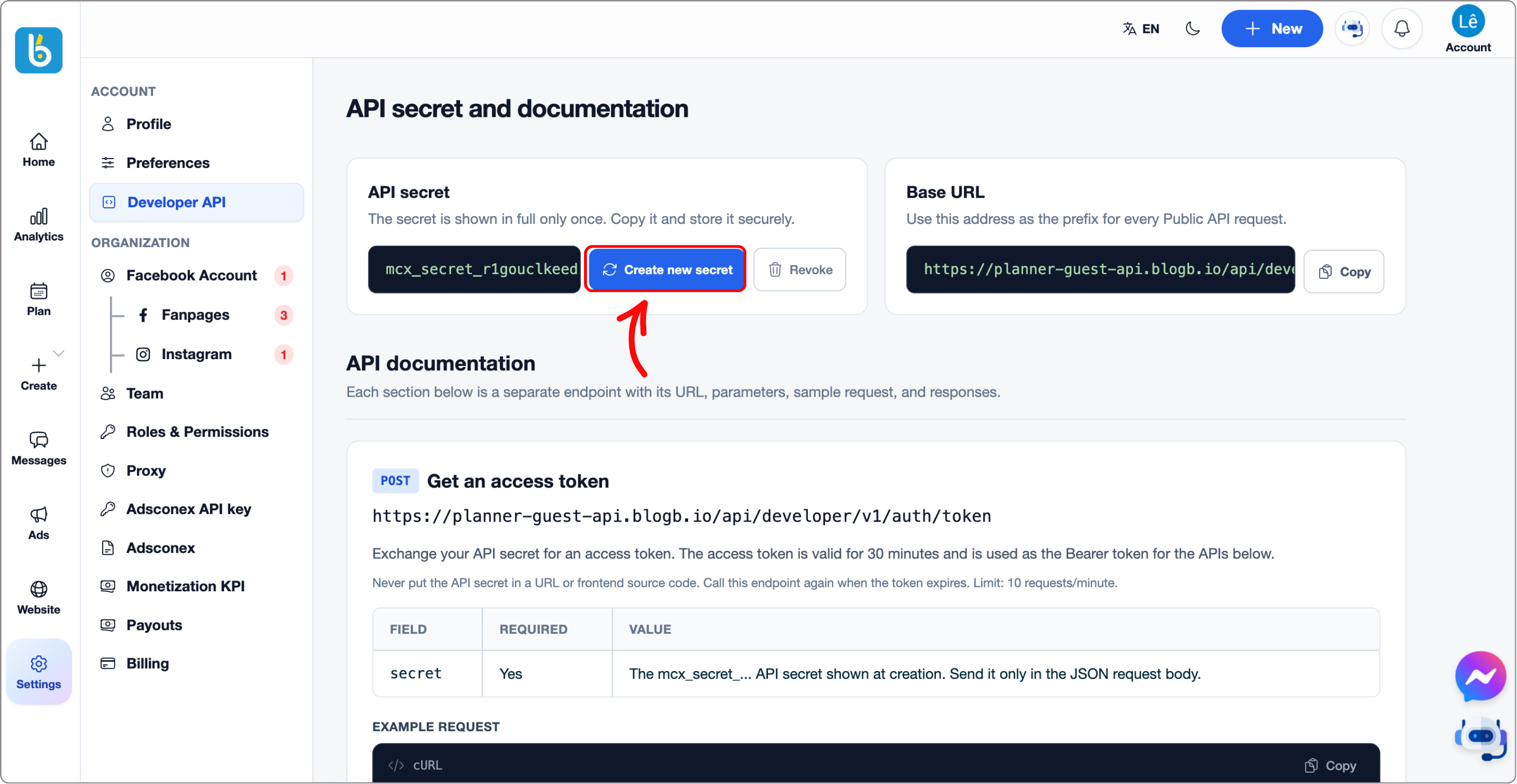
Bước 2: Tại mục API secret, tạo khóa API mới nếu chưa có. Nếu muốn thay thế khóa cũ, nhấn Create new secret.
-
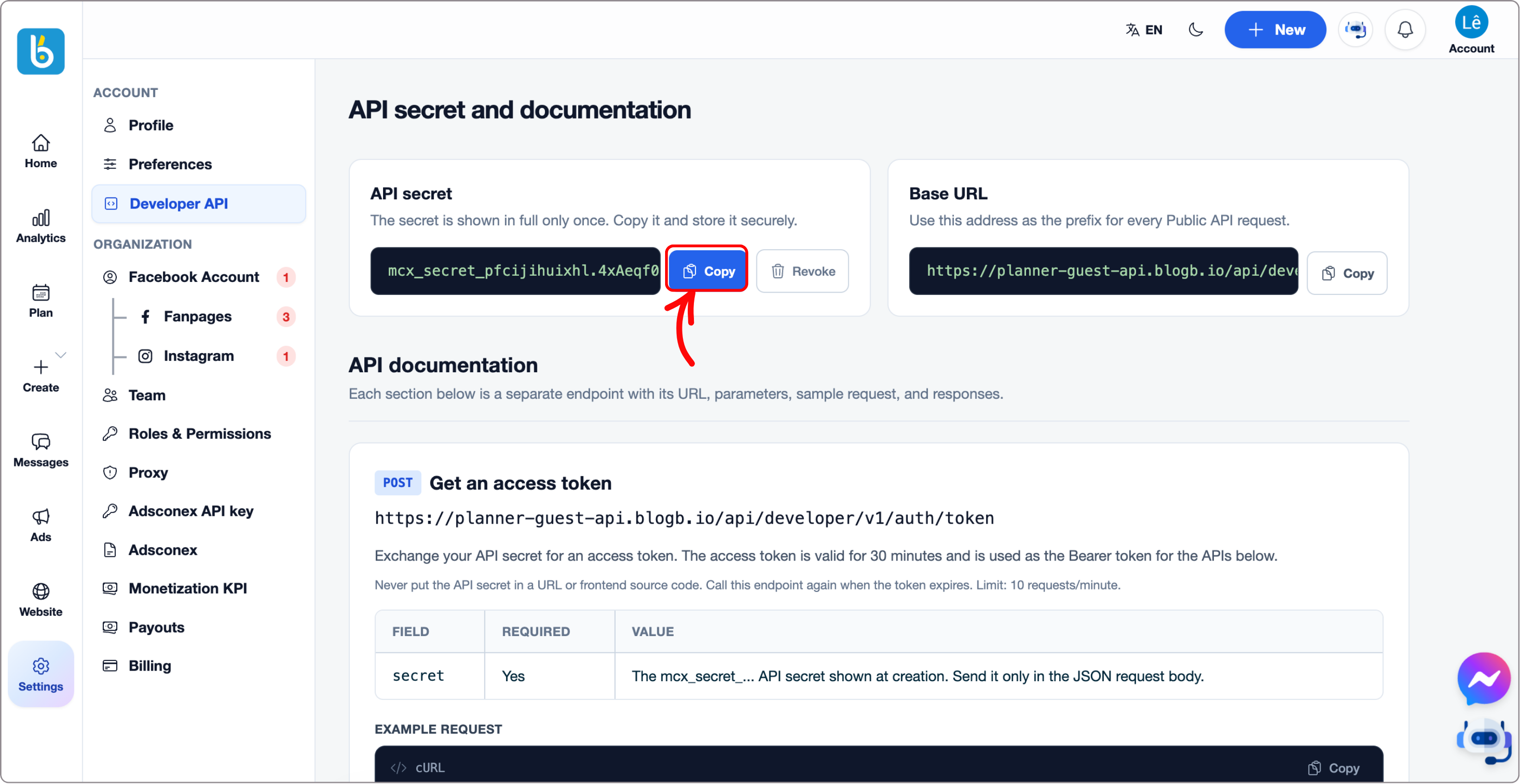
Bước 3: Bạn nhấn Copy để sao chép API Secret vừa tạo.
-
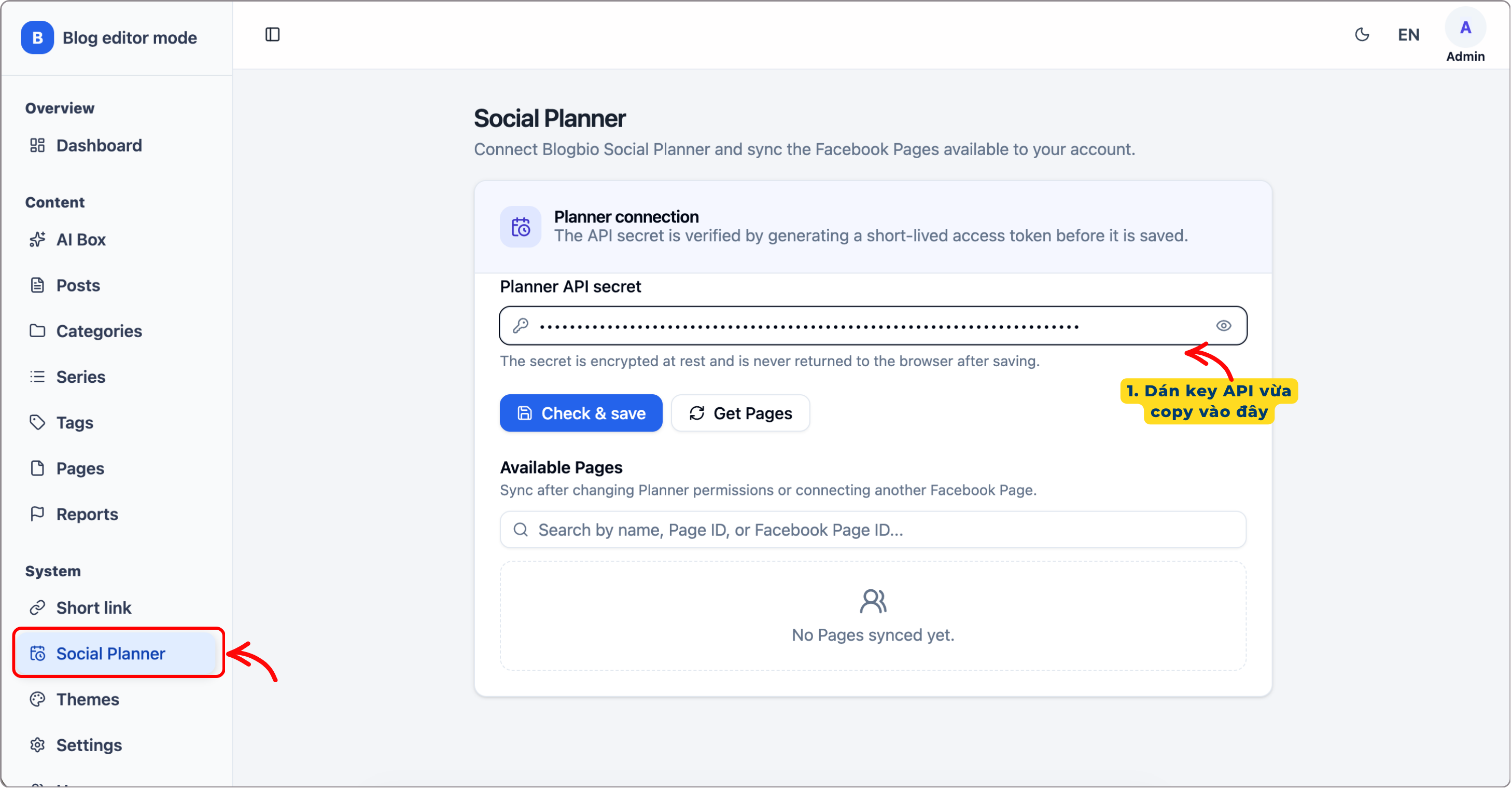
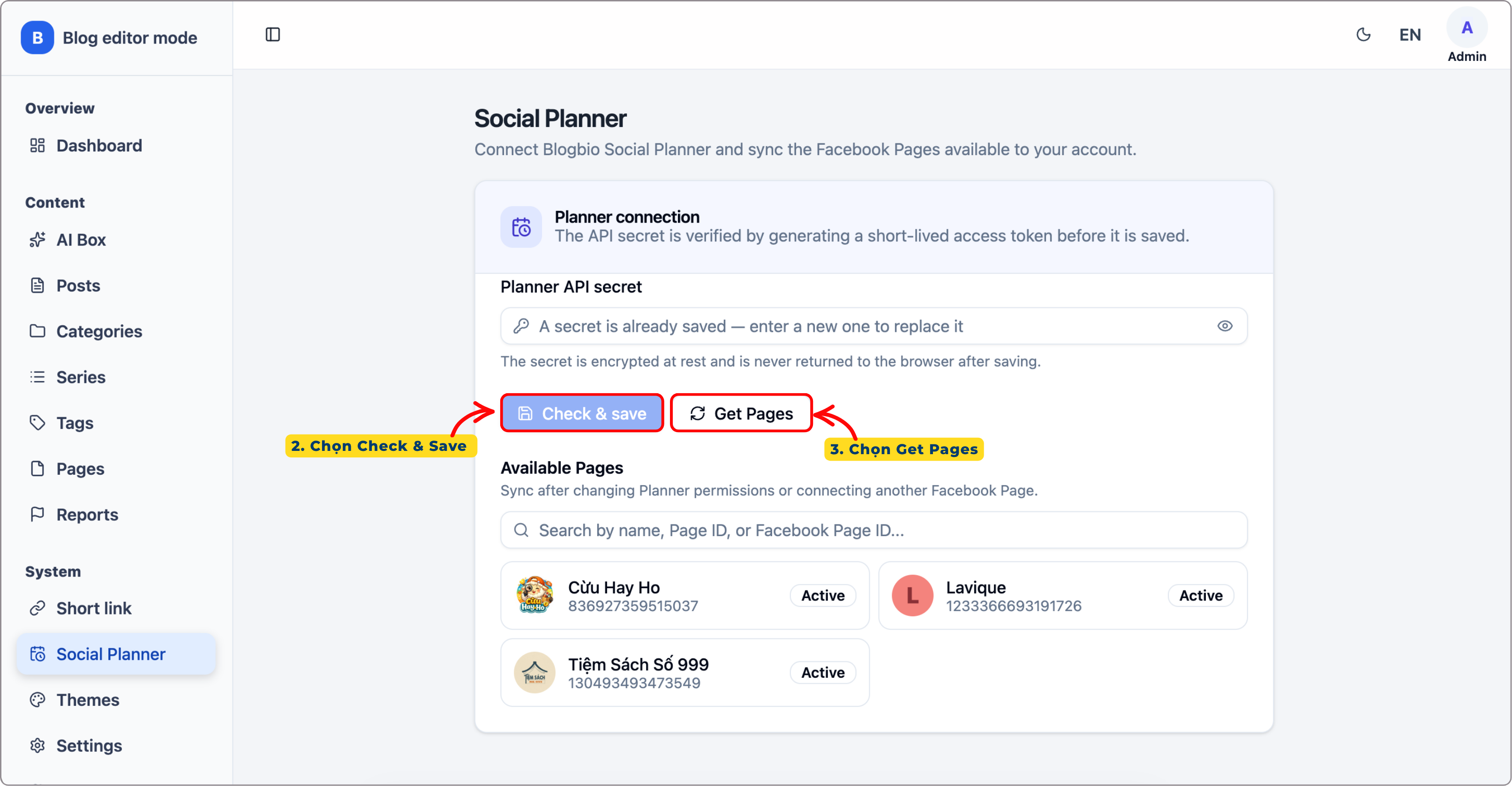
Bước 4: Truy cập trang quản trị website Blogbio (ví dụ: abc.danhngon.pro), chọn System → Social Planner và dán khóa API vừa sao chép vào mục Planner API secret.
-
Bước 5: Nhấn Check & save để xác thực và lưu kết nối, sau đó chọn Get Pages để đồng bộ danh sách Fanpage.
2. Cách 1: Đăng bài viết lên Fanpage thông qua AI Box và Social Planner
Với cách này, bạn có thể thiết lập đăng bài lên Fanpage ngay trong quá trình tạo nội dung bằng AI Box trên Blogbio.
Nếu chưa biết cách sử dụng AI Box, bạn có thể tham khảo bài viết Hướng dẫn sử dụng AI Box để tạo bài viết chuẩn SEO tự động trên Blogbio trước khi thực hiện các bước dưới đây.
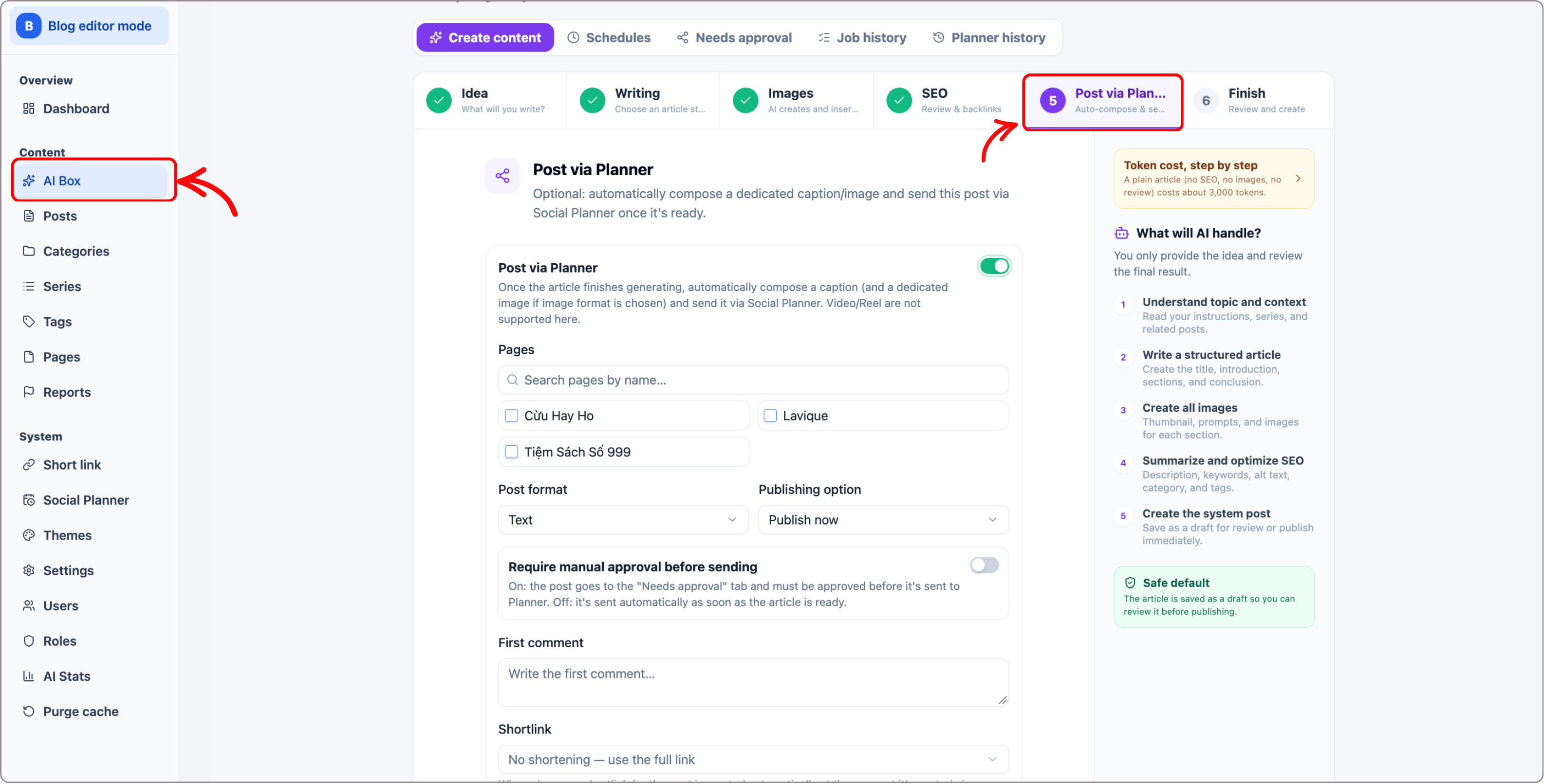
Bước 1: Truy cập Content → AI Box → Create content để bắt đầu tạo bài viết mới.
Bước 2: Sau khi hoàn thành các bước Idea → Writing → Images → SEO, chuyển đến bước 5 Post via Planner và bật tính năng này.
Bước 3: Thiết lập các thông tin đăng bài:
-
Pages: Chọn một hoặc nhiều Fanpage muốn đăng bài.
-
Post format: Chọn định dạng bài đăng là Text (văn bản) hoặc Image (hình ảnh).
-
Publishing option: Chọn một trong ba hình thức:
-
Save draft: Lưu bài đăng dưới dạng bản nháp.
-
Schedule: Lên lịch đăng bài vào thời gian mong muốn.
-
Publish now: Đăng bài ngay khi nội dung hoàn thành.
-
-
Require manual approval before sending: Bật chế độ này nếu bạn muốn kiểm duyệt bài đăng trước khi gửi sang Social Planner.
-
First comment: Nhập nội dung bình luận đầu tiên (nếu cần).
-
Shortlink: Chọn sử dụng liên kết đầy đủ hoặc rút gọn liên kết bài viết.
-
Insert link into: Chọn vị trí chèn liên kết bài viết trong nội dung bài đăng.
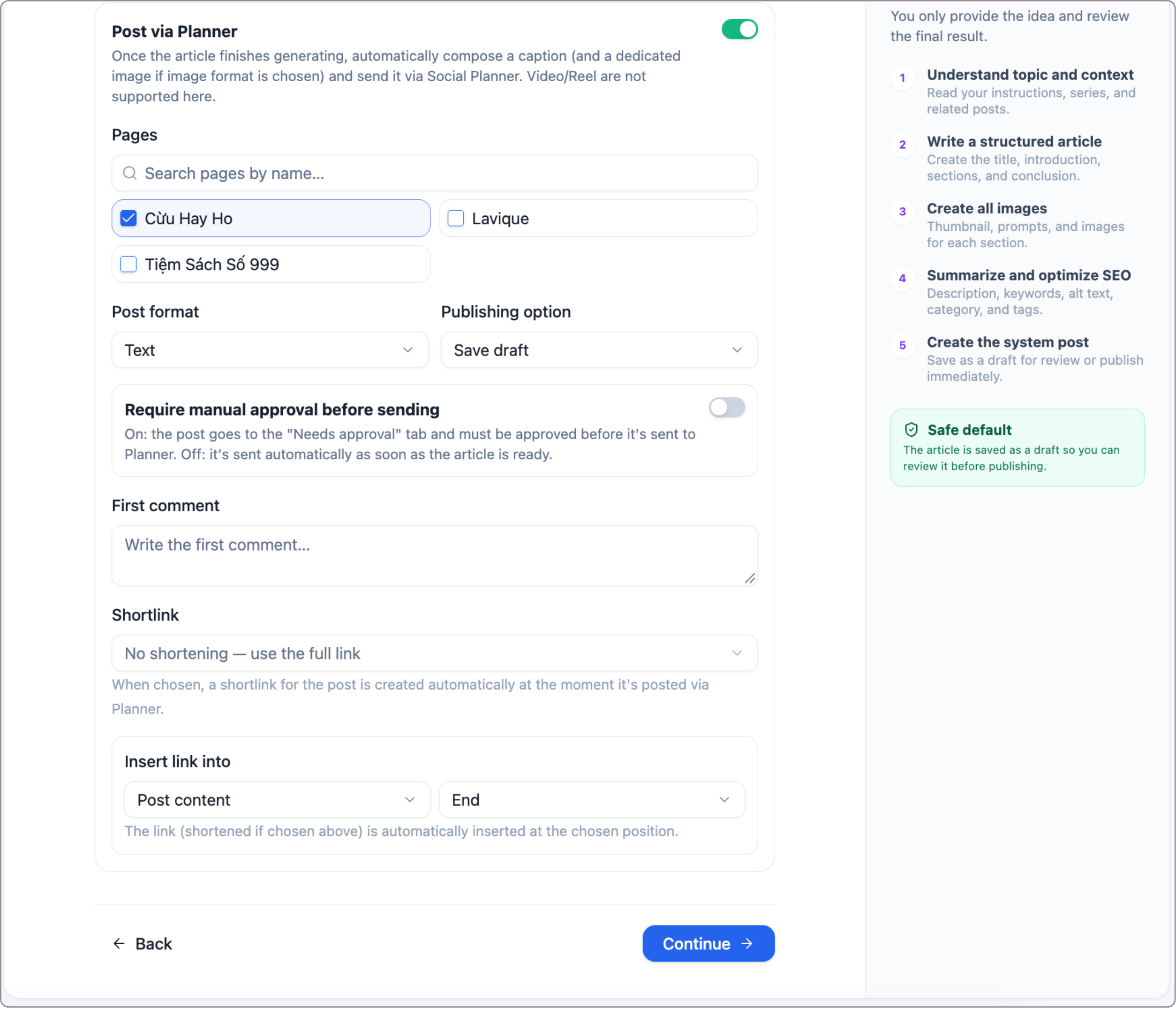
Bước 4: Sau khi hoàn tất thiết lập, nhấn Continue để chuyển sang bước Finish. Kiểm tra lại thông tin và chọn Create complete article để AI bắt đầu tạo bài viết.
Khi bài viết hoàn thành, AI Box sẽ tự động tạo nội dung chia sẻ và gửi đến Social Planner theo các thiết lập đã chọn.
3. Cách 2: Đăng bài viết lên Fanpage qua Social Planner sau khi tạo bài
Với cách này, bạn có thể chủ động lựa chọn bất kỳ bài viết nào đã tạo trên Blogbio để chia sẻ lên Fanpage thông qua Social Planner.
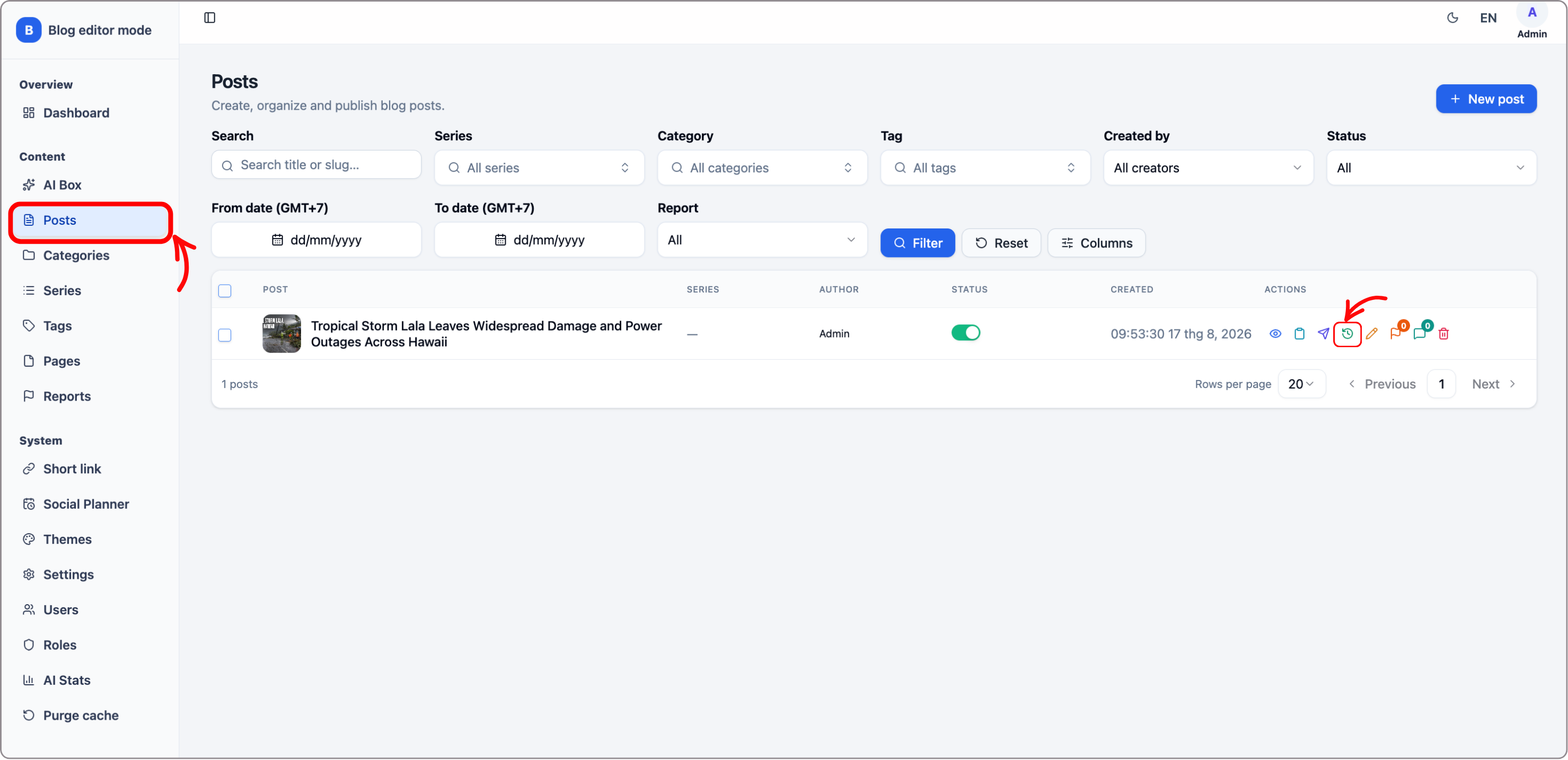
Bước 1: Truy cập trang quản trị website Blogbio, chọn Content → Posts để xem danh sách bài viết.
Bước 2: Tìm bài viết muốn chia sẻ, sau đó nhấn vào biểu tượng Planner history tại cột Actions.
Bước 3: Trong cửa sổ Publish through Social Planner, chọn tab Publish và thiết lập các thông tin:
-
Pages: Chọn một hoặc nhiều Fanpage muốn đăng bài.
-
Post format: Chọn định dạng Text, Image, Video hoặc Reel.
-
Publishing option: Chọn Save draft (lưu nháp), Schedule (lên lịch) hoặc Publish now (đăng ngay).
-
Message: Nhập nội dung bài đăng. Nhấn Insert post link hoặc Insert shortlink để tự động chèn liên kết bài viết vào nội dung.
-
First comment: Nhập bình luận đầu tiên. Bạn cũng có thể nhấn Insert post link hoặc Insert shortlink để tự động chèn liên kết vào bình luận.
-
Attached link: Nhập liên kết muốn đính kèm nếu cần.
-
Shortened link: Chọn hoặc tạo liên kết rút gọn để sử dụng khi chia sẻ bài viết.
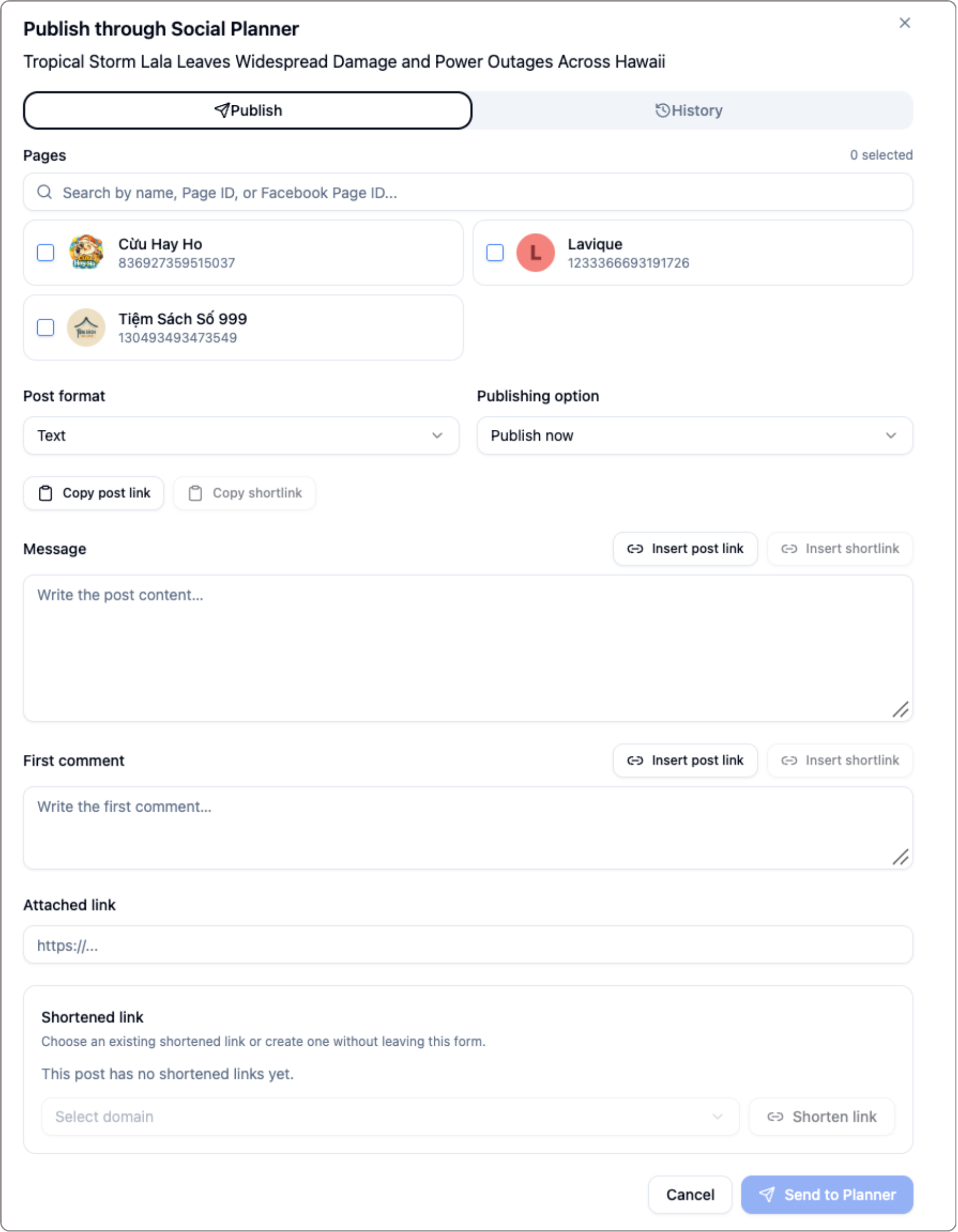
Bước 4: Sau khi hoàn tất thiết lập, nhấn Send to Planner để gửi bài đăng sang Social Planner theo hình thức đã chọn.
Ngoài ra, bạn có thể chọn tab History trong cửa sổ Publish through Social Planner để xem lại lịch sử gửi bài viết sang Social Planner.
Thông qua kết nối Social Planner, Blogbio giúp bạn dễ dàng đăng bài viết lên Fanpage bằng AI Box hoặc chia sẻ sau khi bài viết hoàn thành. Với hai cách thực hiện trên, bạn có thể tiết kiệm thời gian, giảm thao tác thủ công và quản lý nội dung trên Fanpage hiệu quả hơn.
Comments 0